Excelファイルを準備
支店別売上サンプルファイルをダウンロード
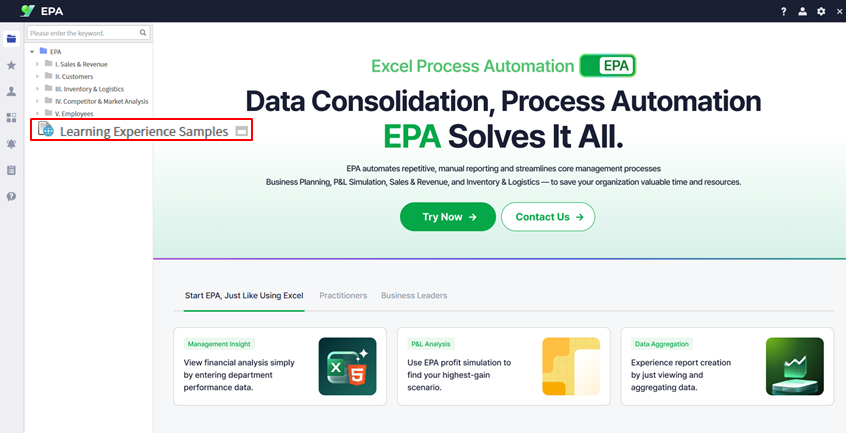
以下から支店別売上サンプルファイルをダウンロード: 学習体験サンプル。このファイルには目標額、実績額、達成率を含む支店レベルの売上データが含まれています。
Excelシートの命名
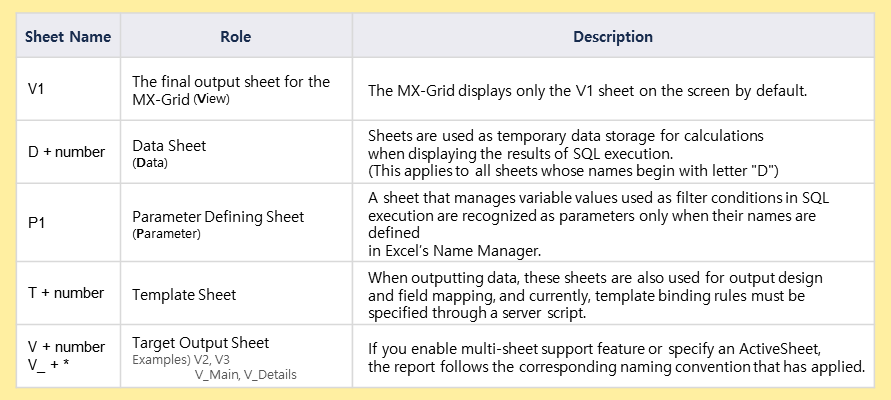
V/D/Pシートの命名規則を理解
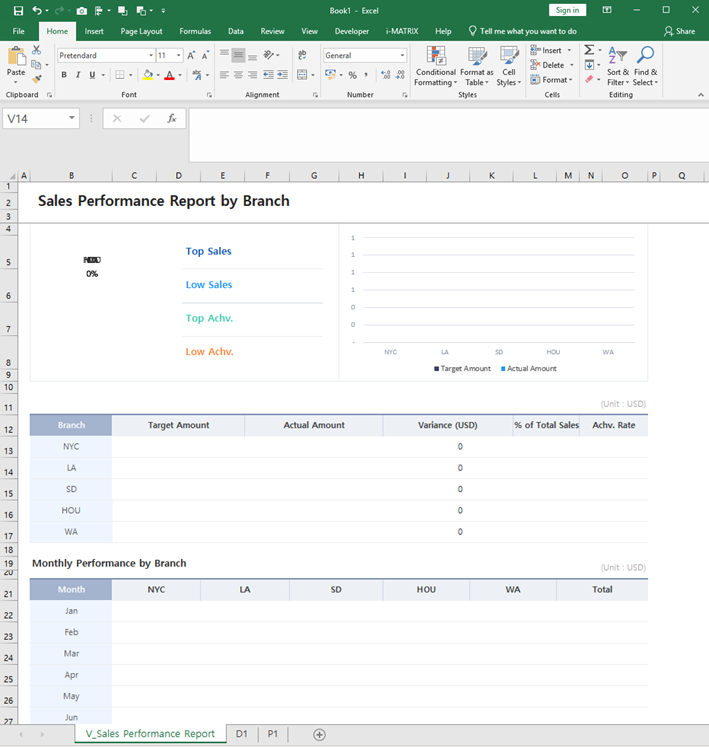
The V Sheet is the display sheet showing branch sales performance.
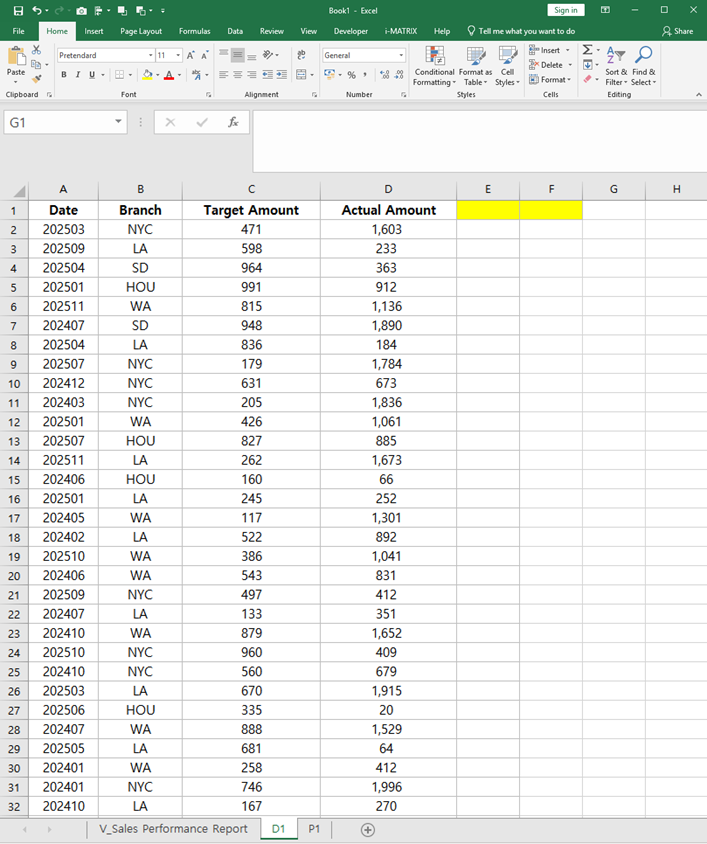
The D Sheet すべての支店取引データを含む生データが格納されています。
The P Sheet パラメータとフィルター変数を定義します。
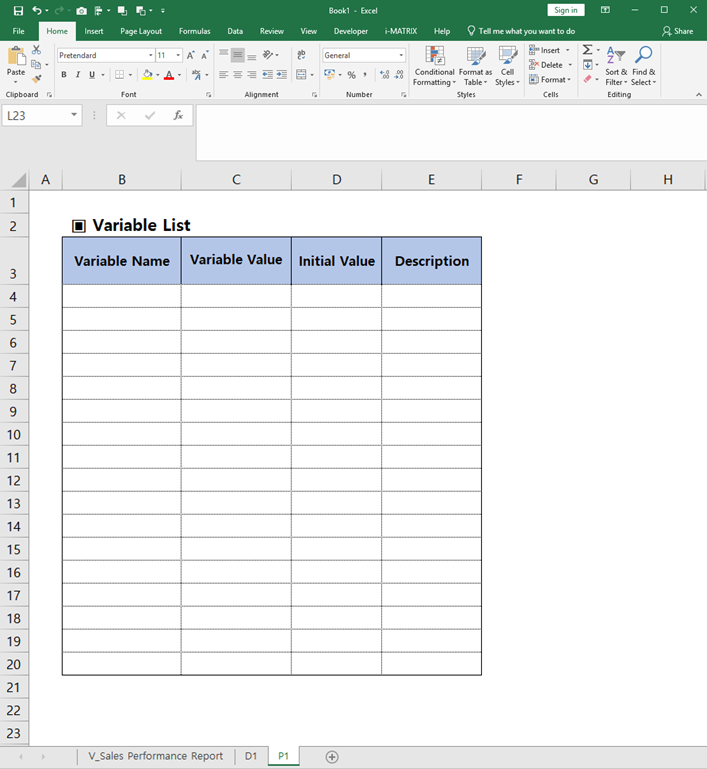
V/D/Pシートの接続方法を理解するために、シート構造の全体像を確認してください。
ヒント: V = View (display), D = Data (source), P = Parameters (variables). This naming convention is standard across i-AUD reports.
変数の設定とデータ接続
名前マネージャーとSUMIFS関数を設定
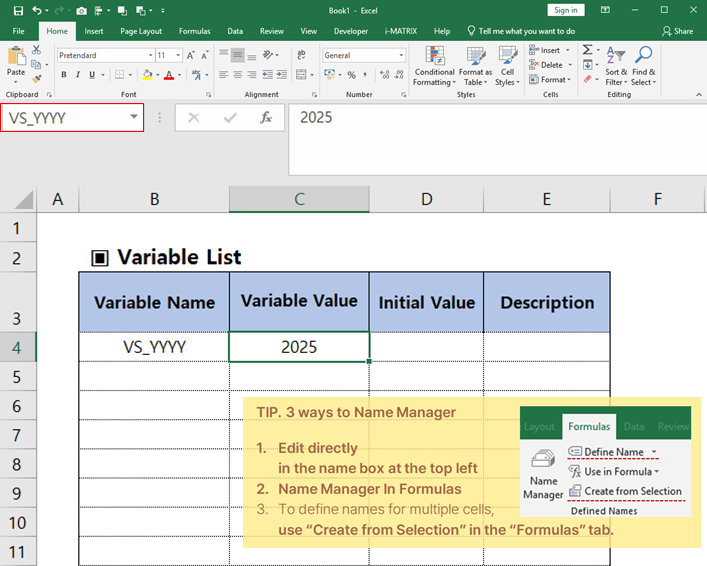
Excelの Name Manager 年度フィルター用の変数を定義します。
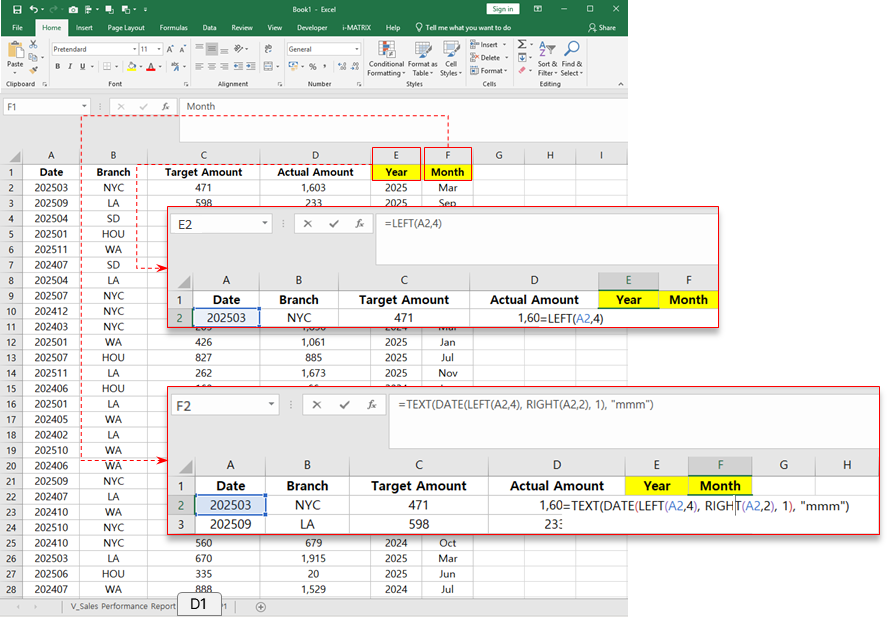
派生列を作成して日付を年と月に分離し、フィルタリングに使用します。
Set up SUMIFS formulas to aggregate sales data by branch, connecting the data sheet to the display sheet.
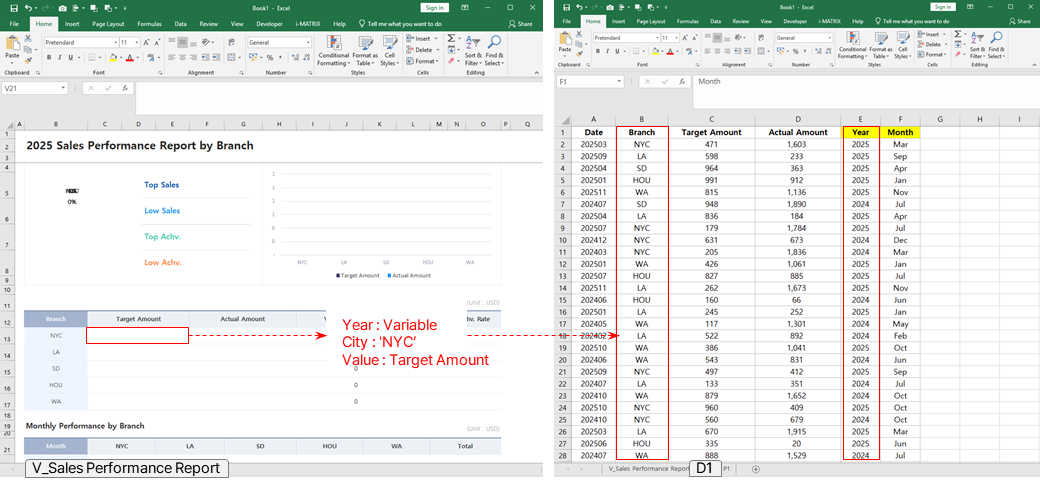
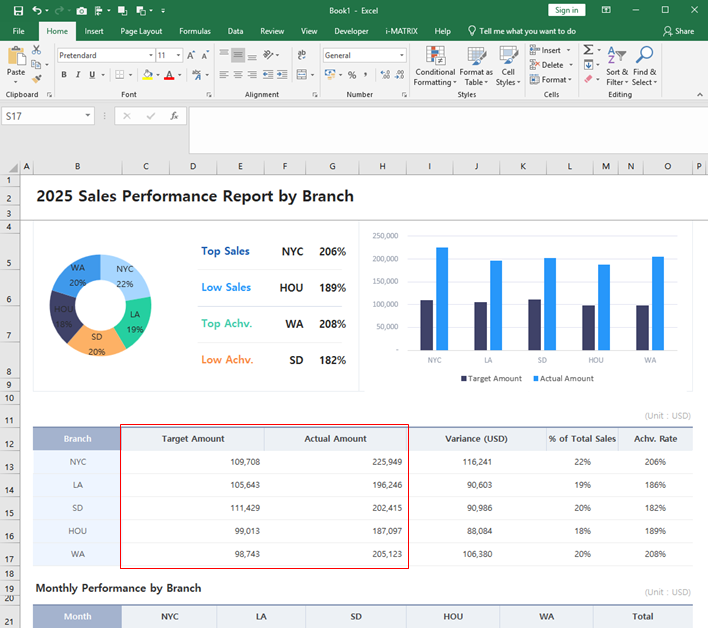
チャートと達成率は 自動計算 設定したSUMIFS関数に基づいて。
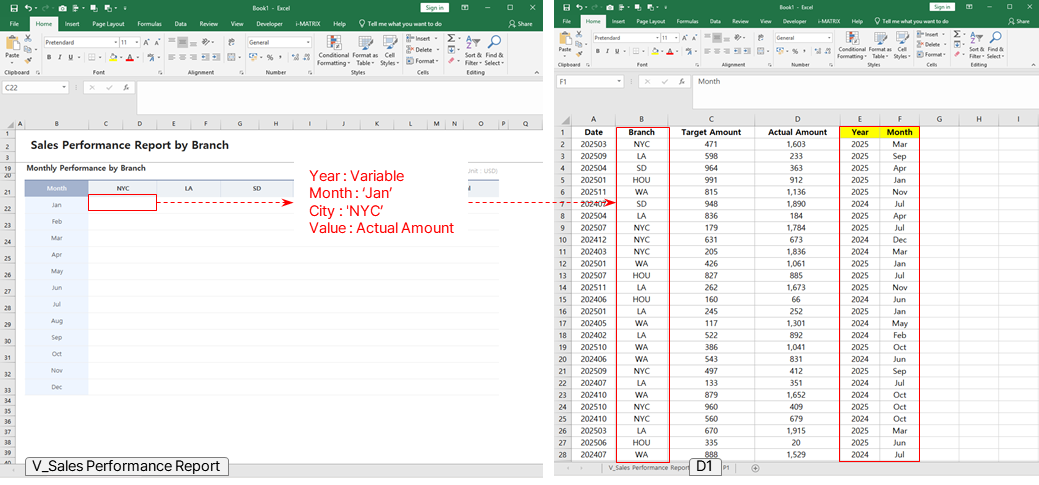
Set up 月次パフォーマンス用SUMIFS関数 月次で支店売上データを集計するための追跡。
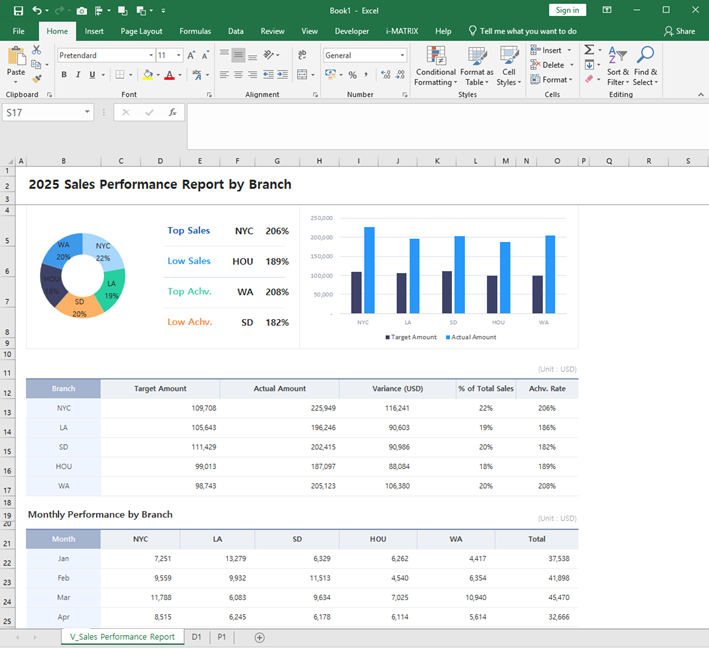
シート間のデータ接続が正しく動作していることを確認してください。
Webに変換
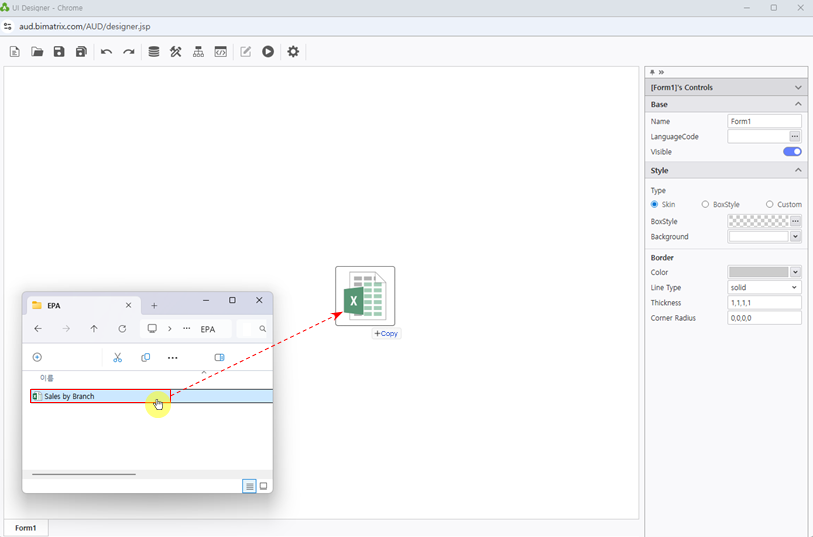
ExcelファイルをD&Dしてドッキングを設定
開く i-AUD Designer and ドラッグ&ドロップ 準備したExcelファイルをワークスペースにドラッグ&ドロップします。
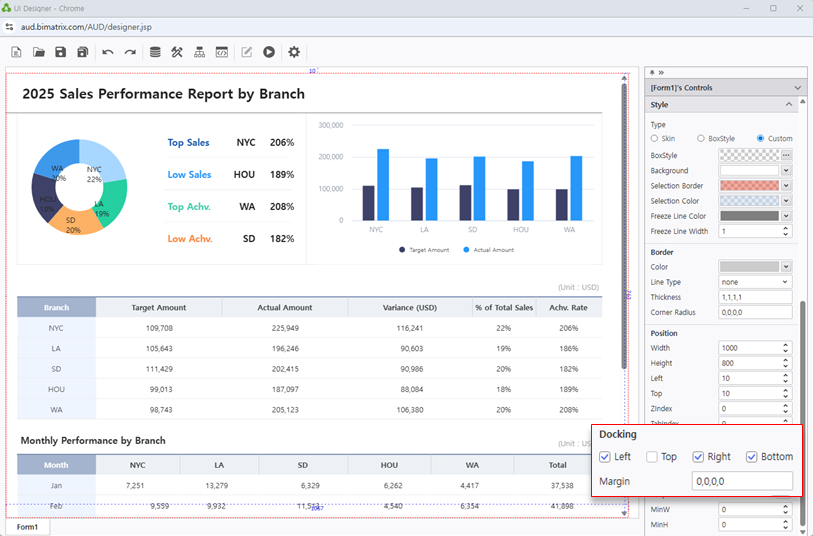
以下を設定: ドッキング レポートレイアウトがワークスペースを正しく埋めるための設定。
検索フィルターを設定
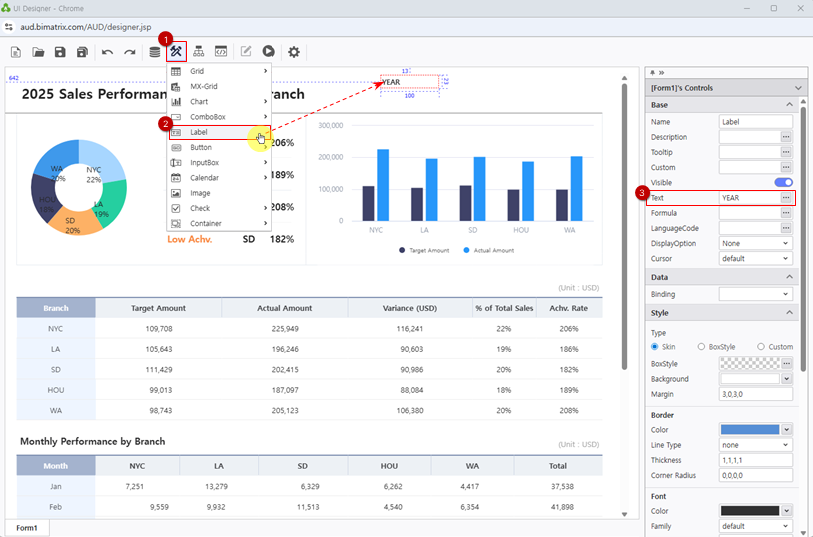
年度ラベル、カレンダー、更新ボタン、チャート色を追加
Place a 年度ラベル レポート上のフィルター領域を特定します。
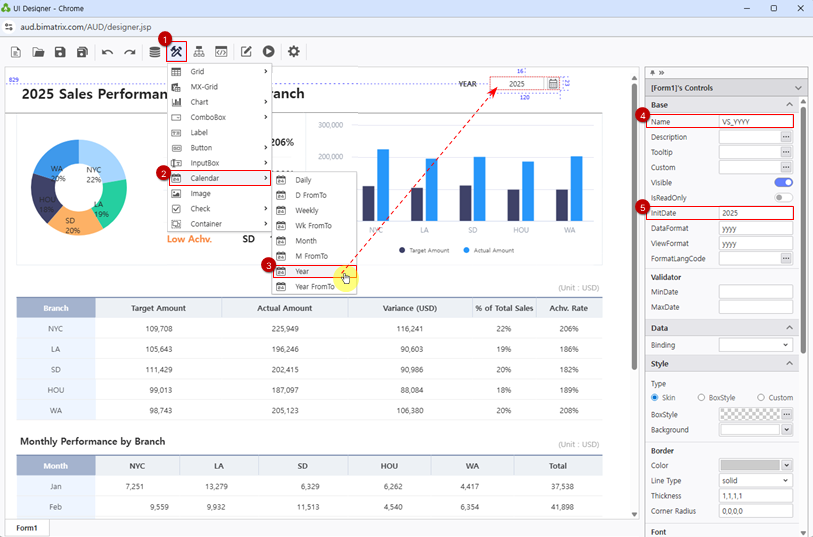
カレンダー 以下にリンクされたピッカー: VS_YYYY 年度選択用の変数。
更新ボタン ユーザーが新しい年度を選択した後にデータを再読み込みできるようにします。
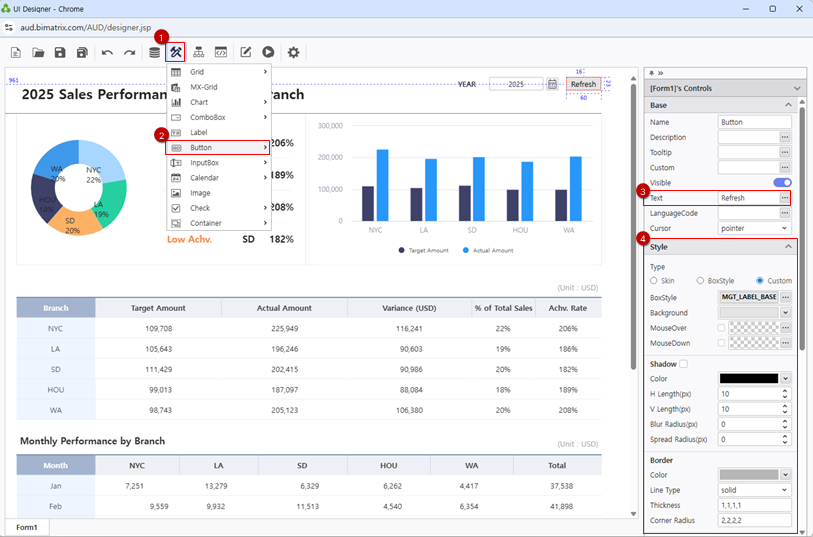
以下を確認: Process Bot objects デザイナーで使用可能なすべてのコンポーネントを表示するリスト。
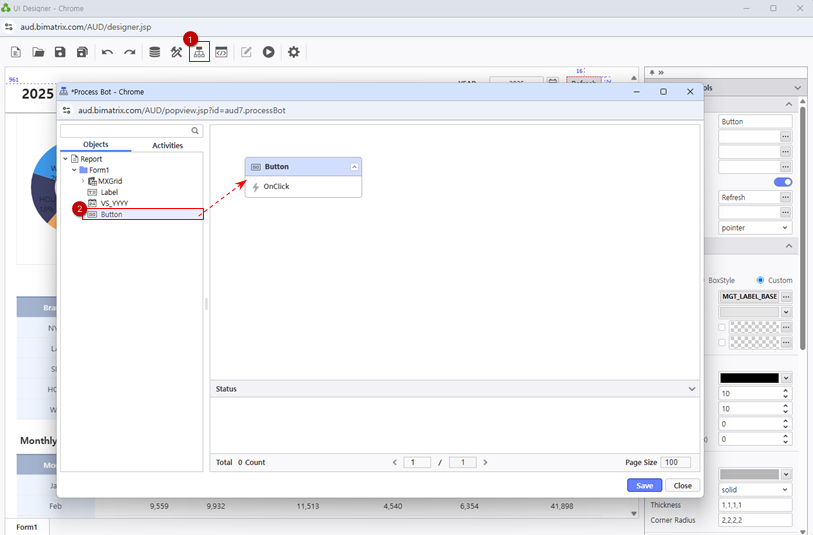
ボタンを 更新モジュール と MXGrid コンポーネントに接続してデータの再読み込みを有効にします。
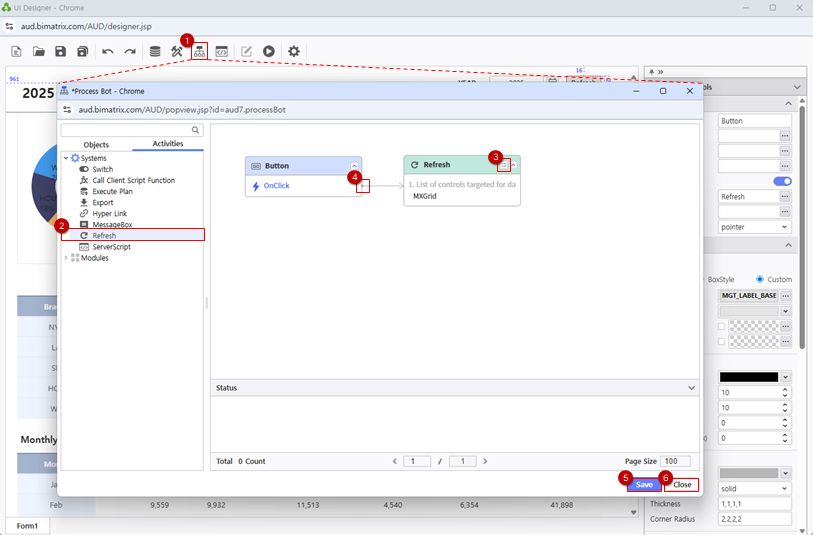
以下を接続: カラーモジュール チャートスタイル設定用。
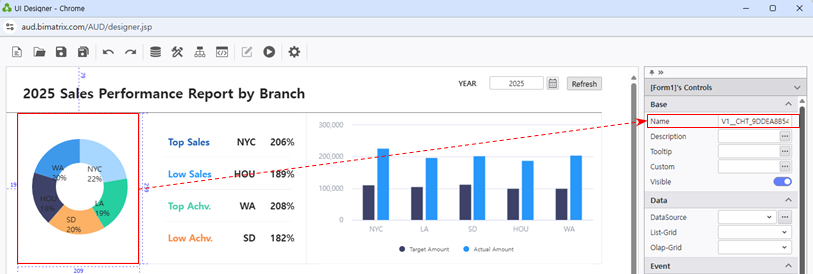
以下を選択: チャートオブジェクト オブジェクトリストから外観をカスタマイズ。
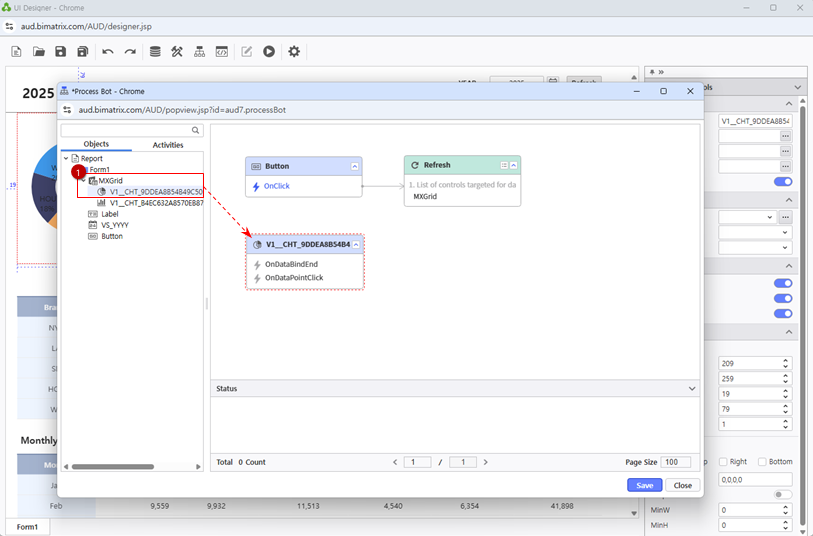
Apply a カスタムカラーパレット チャートで目標額と実績額を区別します。
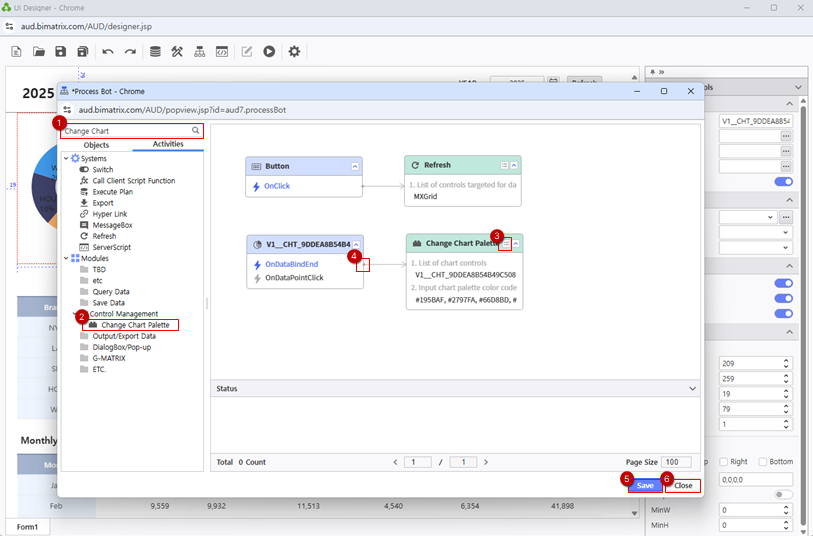
ヒント: 目標額と実績額に異なる色を使用すると、目標超過・未達の支店を一目で把握できます。
レポートを保存
マイフォルダに保存してレポートを確認
完成したレポートを以下に保存: マイフォルダ.
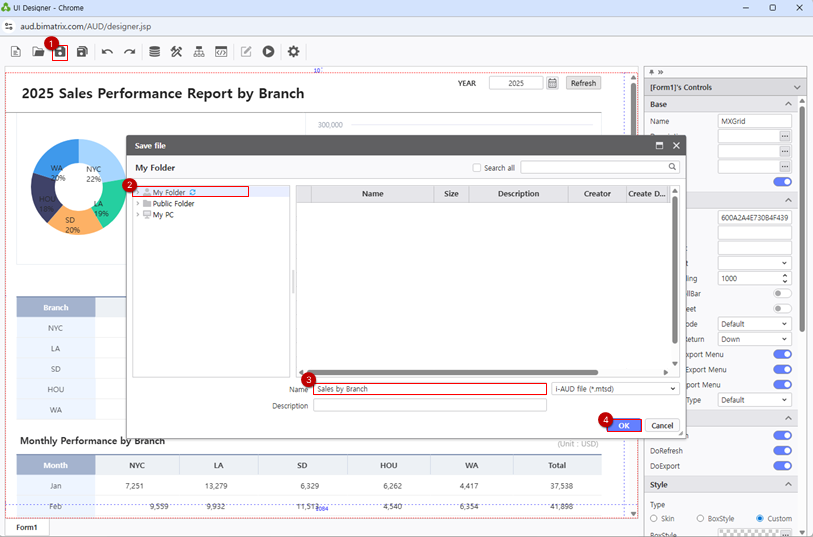
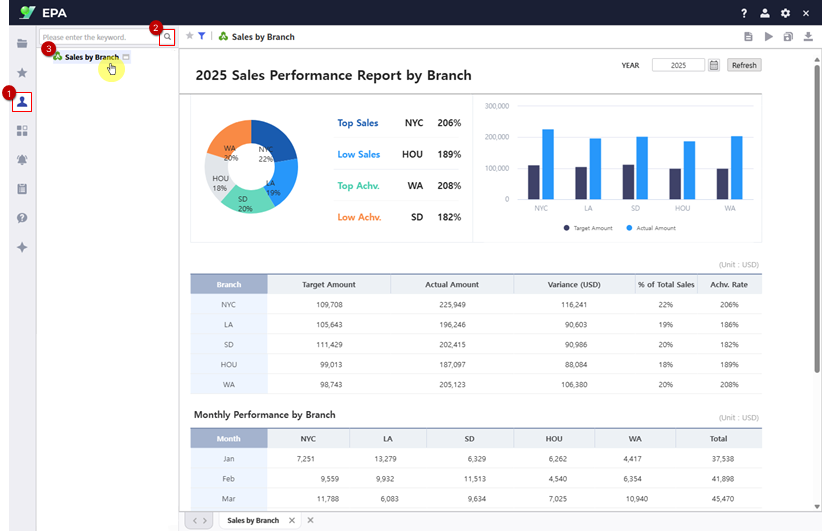
Verify the report displays correctly, the year filter works as expected, and the charts accurately visualize target vs. actual sales data.