Excelファイルを準備
Download sample from 学習体験サンプル
月次店舗売上パフォーマンスサンプルファイルをダウンロード from the 学習体験サンプル セクション。このExcelファイルには、Webレポートに変換するテンプレートが含まれています。
ヒント: 後からExcelファイルを更新するだけで、変更がWebレポートに自動的に反映されます。

Launch i-AUD Designer
EPA メイン画面からデザインツールを開きます
以下に移動してi-AUD Designerを開きます: [Menu] → [Tool]。ここでExcelファイルのWeb変換を設定します。

Connect Excel to MX-Grid
Place the grid component and load your Excel file
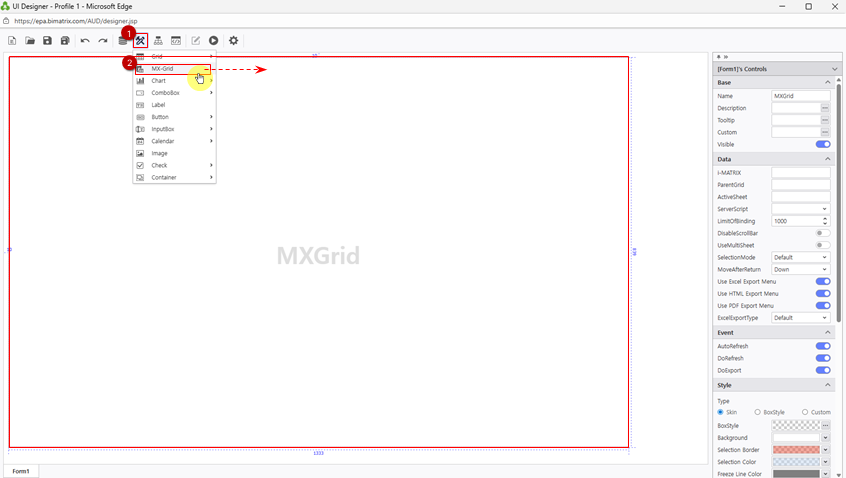
Select UI Bot > MX-Grid to place the grid component on the workspace.
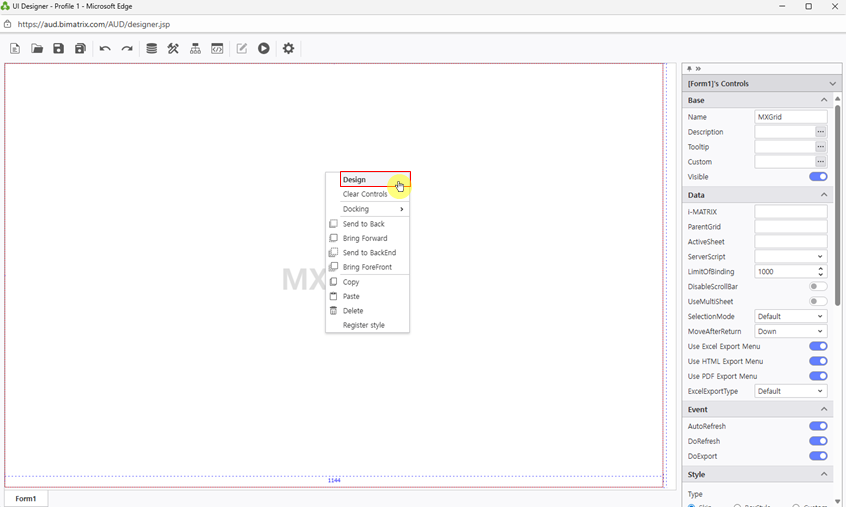
コンポーネントを右クリックして選択: Design デザインモードを開くため。
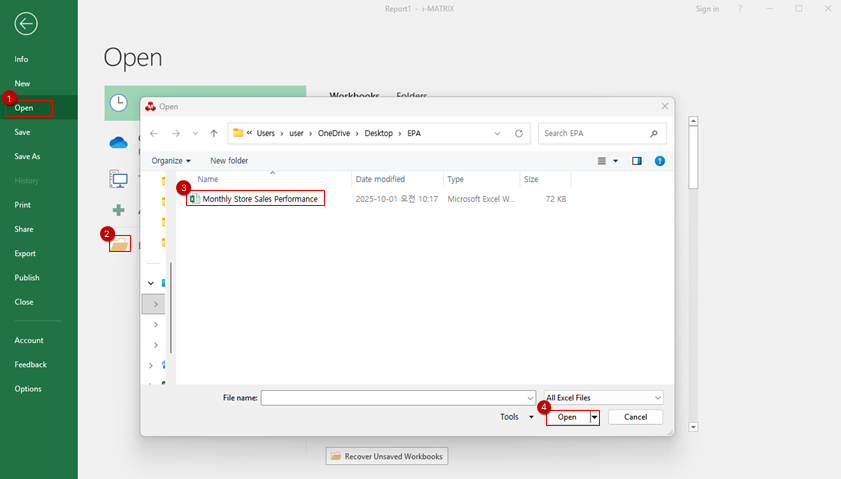
Use ファイル > Excelを開く 準備したExcelファイルを読み込むため。
Click 保存 ExcelとMX-Gridコンポーネント間の接続を適用するため。
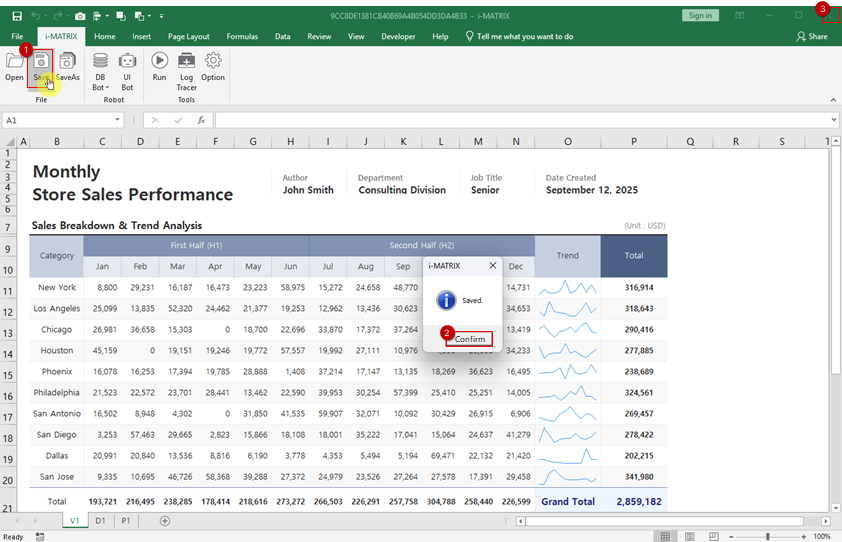
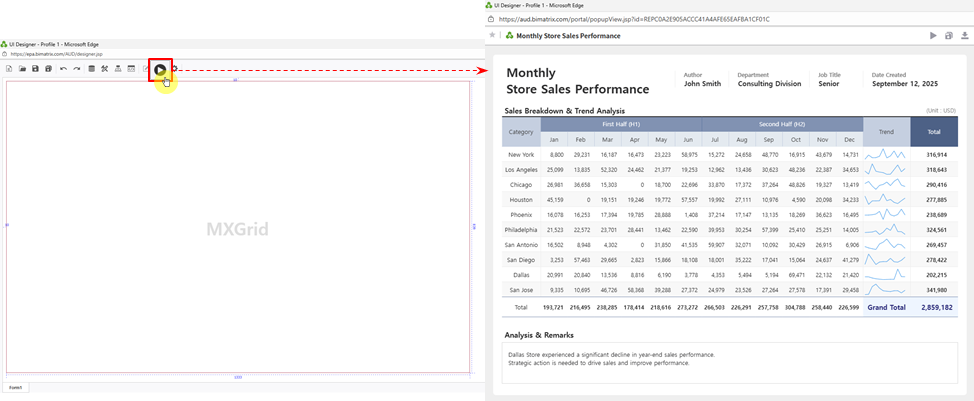
Webでレポートを表示
実行ボタンをクリックしてレポートをプレビュー
実行 button to preview your converted report in the web browser. Verify that all data displays correctly and the layout matches your expectations.
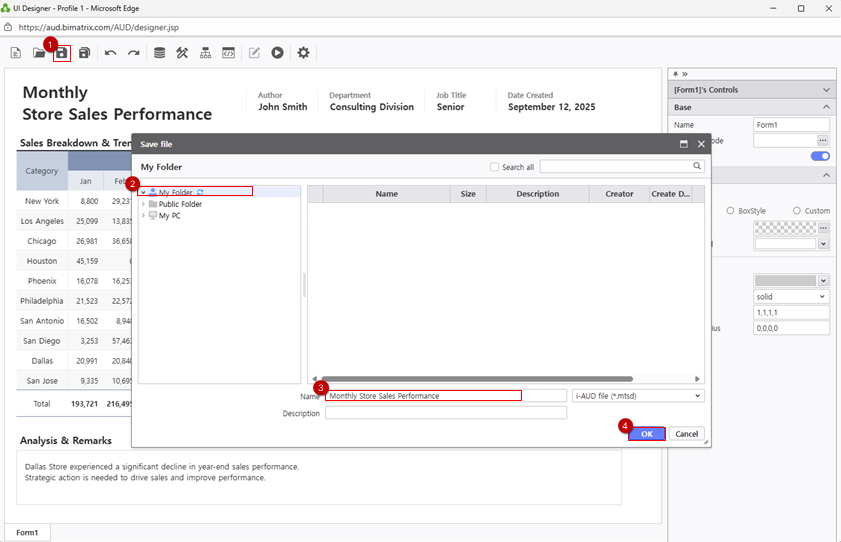
レポートを保存
マイフォルダに保存してレポートがアクセス可能か確認
完成したレポートを以下に保存: マイフォルダ.
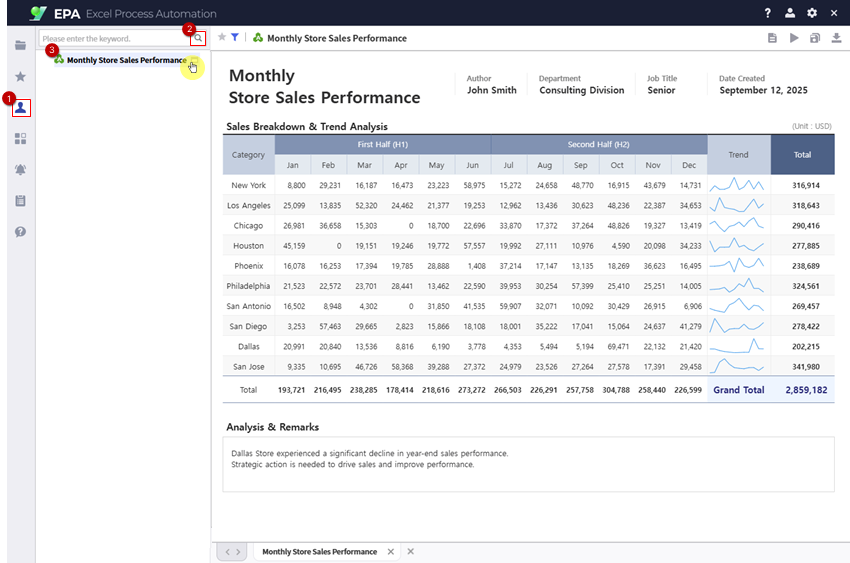
以下に移動してレポートがアクセス可能か確認: [Menu] → [個人]。レポートがリストに表示され、使用可能になります。