ExcelをWebに変換
サンプルファイルをダウンロードしてWebレポートの基盤を作成
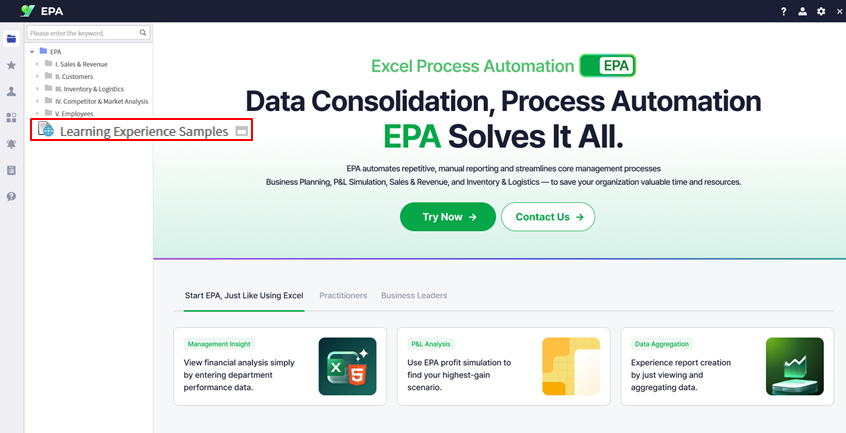
以下から月次勤怠管理用のサンプルExcelファイルをダウンロード: 学習体験サンプル.
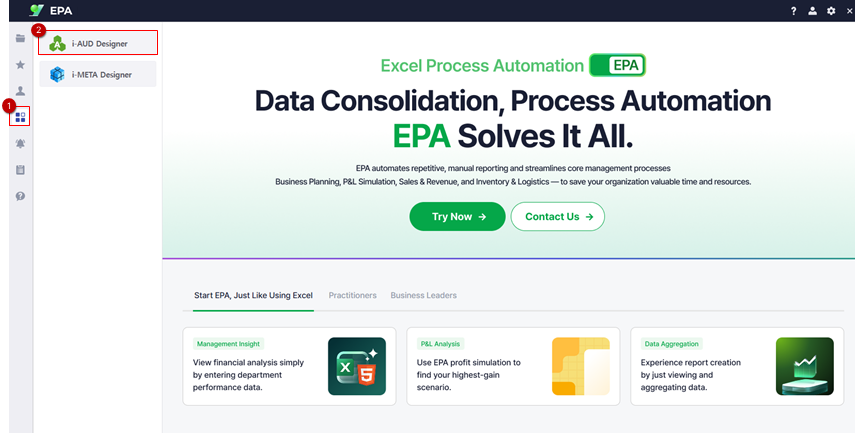
Launch i-AUD Designer from [Menu] → [Tool].
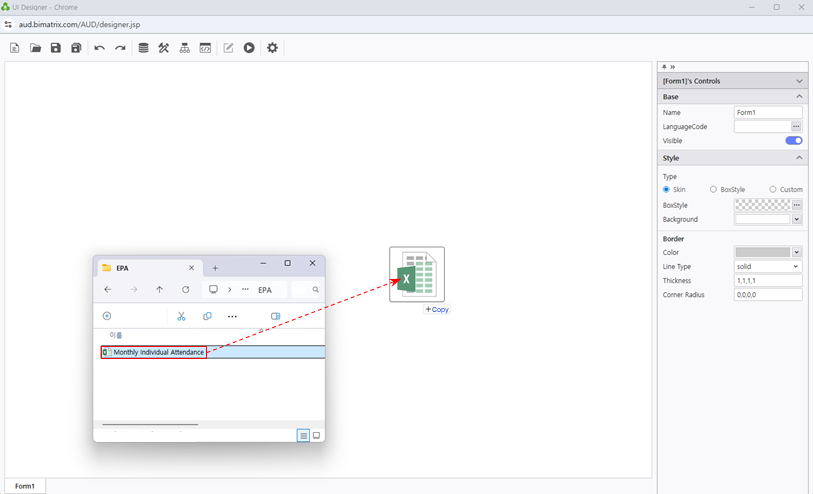
ドラッグ&ドロップ ExcelファイルをDesignerワークスペースにドラッグ&ドロップします。
Set 線種:なし すっきりした表示のため。
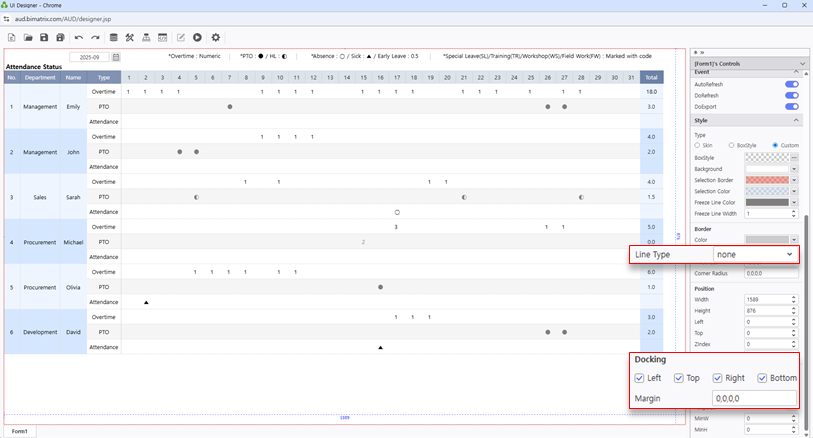
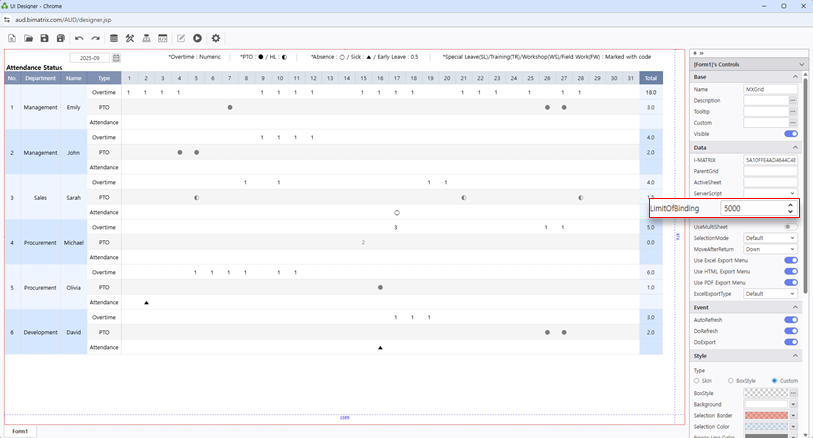
設定 ドッキング to 左 / 上 / 右 / 下 and set LimitofBinding: 5000 大量の勤怠データを処理するため。
ヒント: Attendance sheets can have many columns (one per day). Setting LimitofBinding to 5000 and full docking ensures all date columns display correctly.
データ入力を設定
データ領域、日付変数、動的列表示を定義
以下を確認: テーブル命名規則 データ入力画面用。
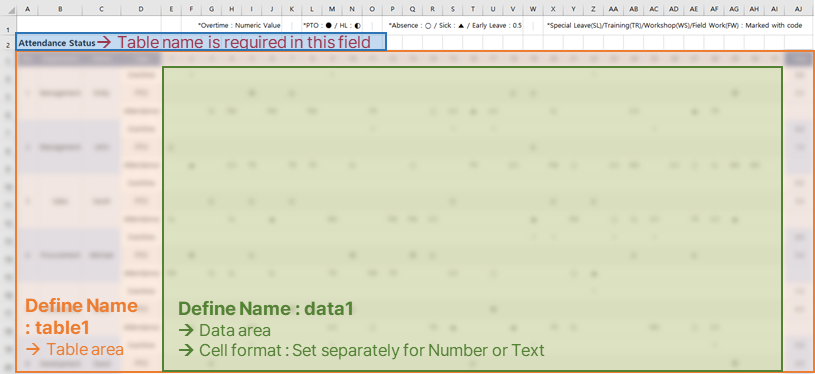
データ領域に以下の名前を付ける: data1.
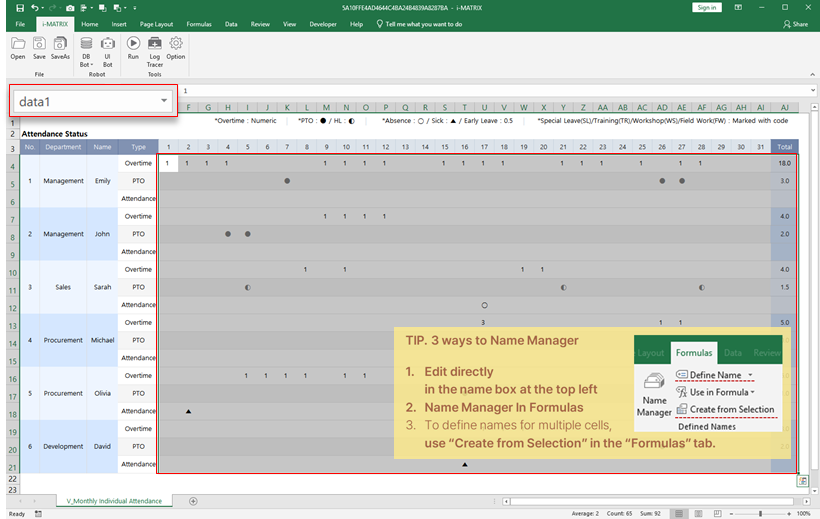
テーブルフォーム全体を選択して以下の名前を付けます: table1.
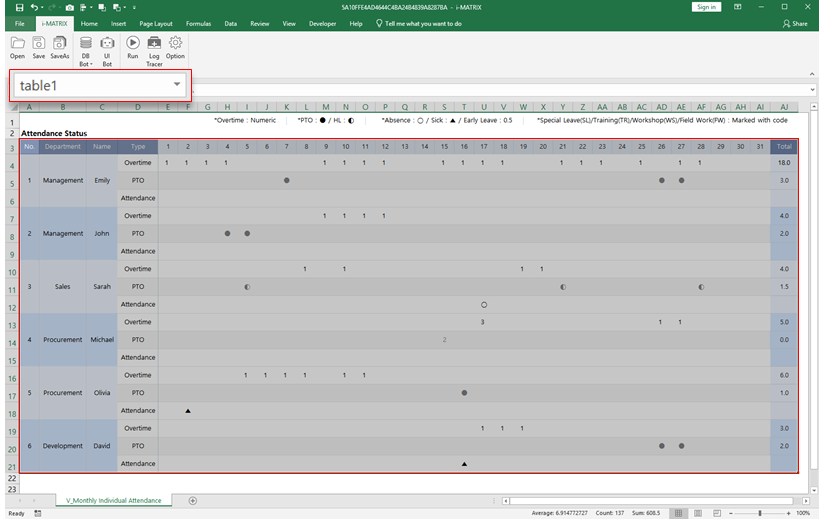
以下にテーブル名を入力: 左上隅のセル のtable1領域。
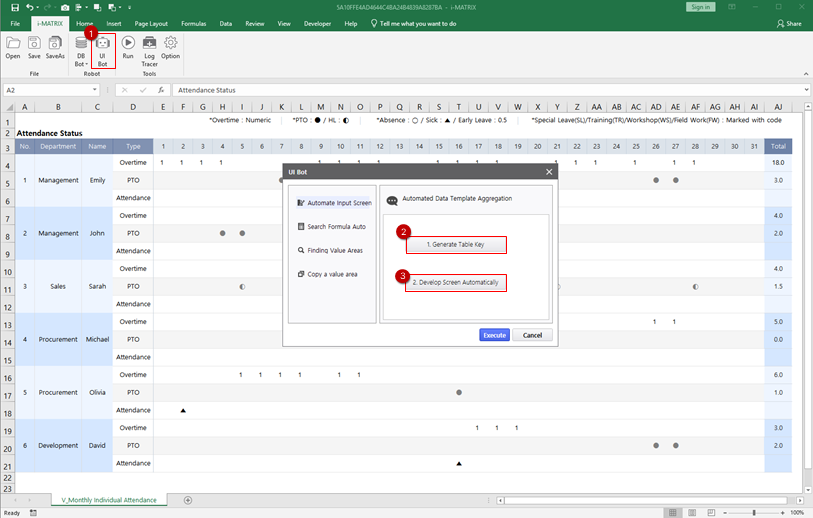
i-MATRIX リボンから UI Bot を起動して入力インターフェースを設定します。
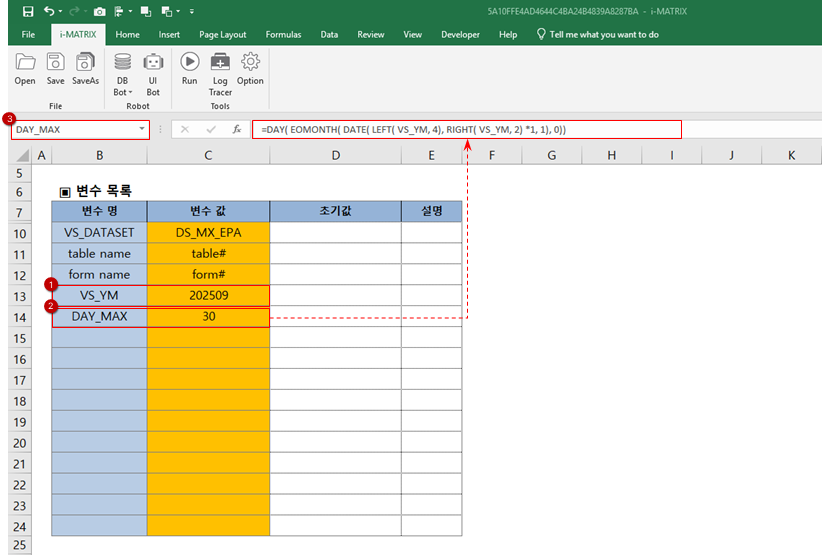
以下を定義: VS_YM 以下の変数: P1 sheet を作成 DAY_MAX 選択した月の日数を計算する関数。
以下を確認: V1 sheet 日付ベースの変更とタイトル更新のための関数。
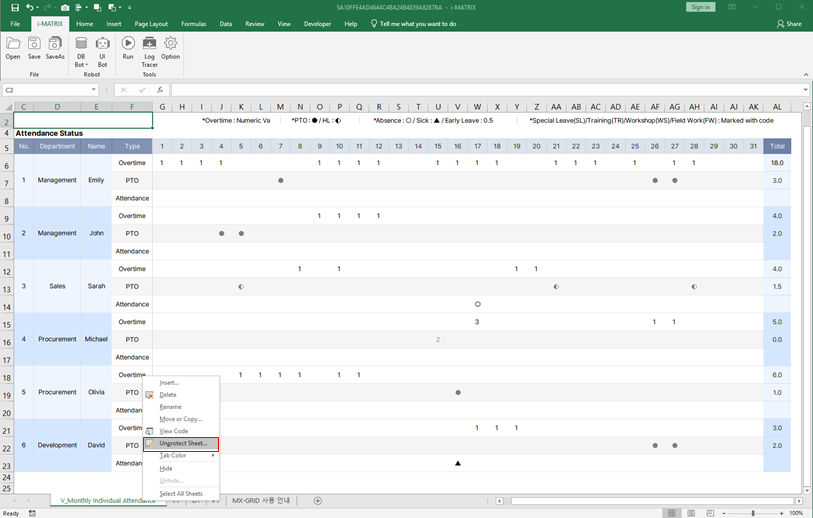
設定 AUD_HIDE_COLUMNS 未使用の日付列を非表示にする(例:短い月の29~31日)。
ヒント: AUD_HIDE_COLUMNS機能は、選択した月に存在しない日(例:2月30日、2月31日)の列を自動的に非表示にし、レポートをすっきりlean and accurate.
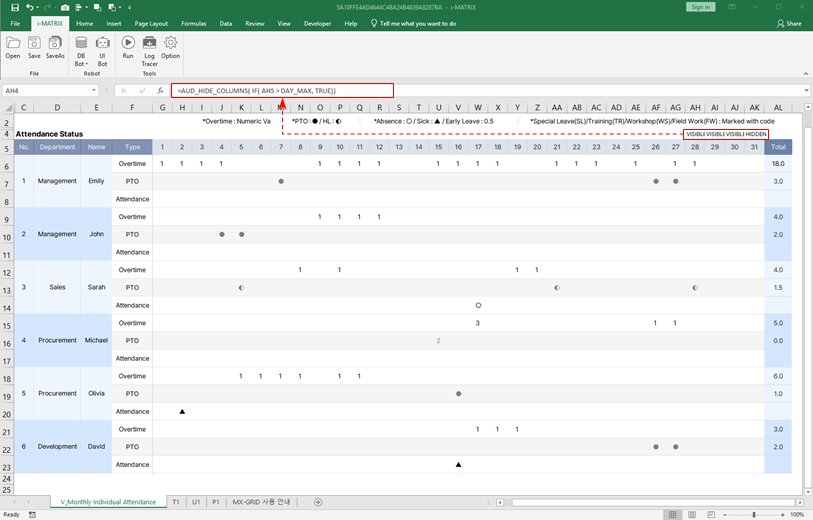
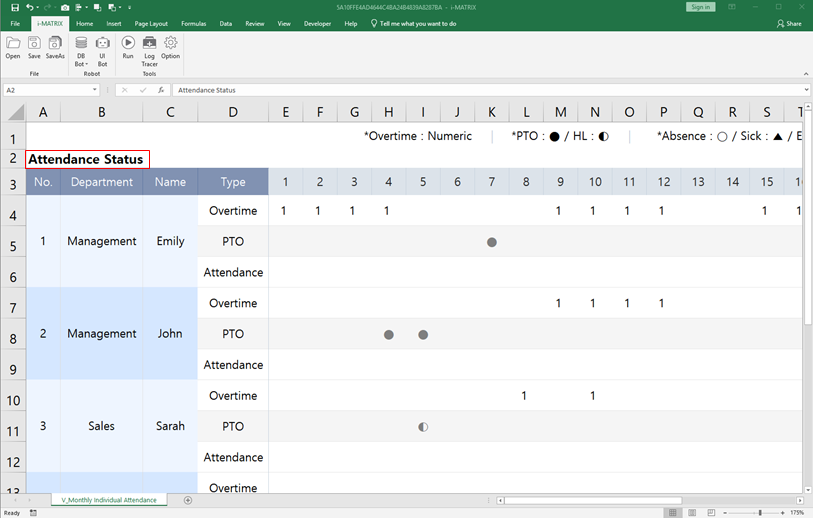
Set up a 動的タイトル関数 選択された年月に基づいて更新されます。
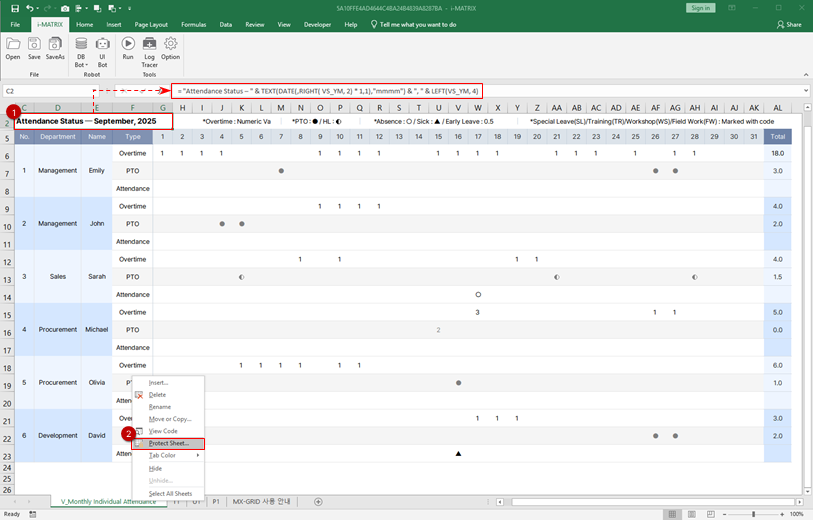
データベースとボタンを接続
データベースアップロード、月カレンダー、アクションボタンを設定
開く DB Bot → DBアップロード データベース接続を設定します。
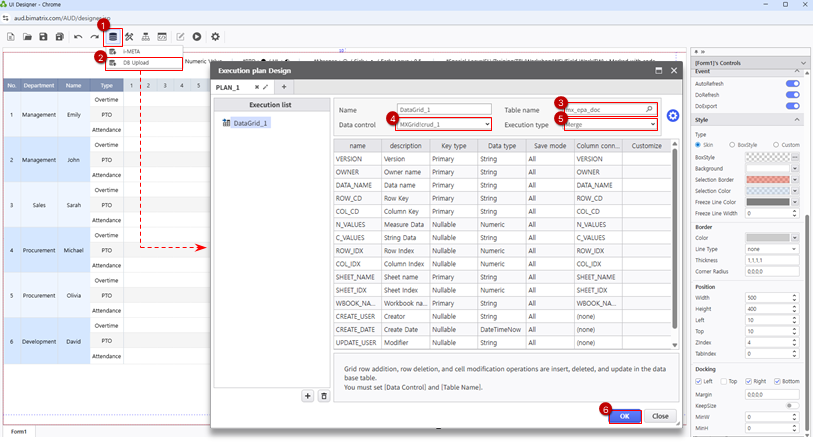
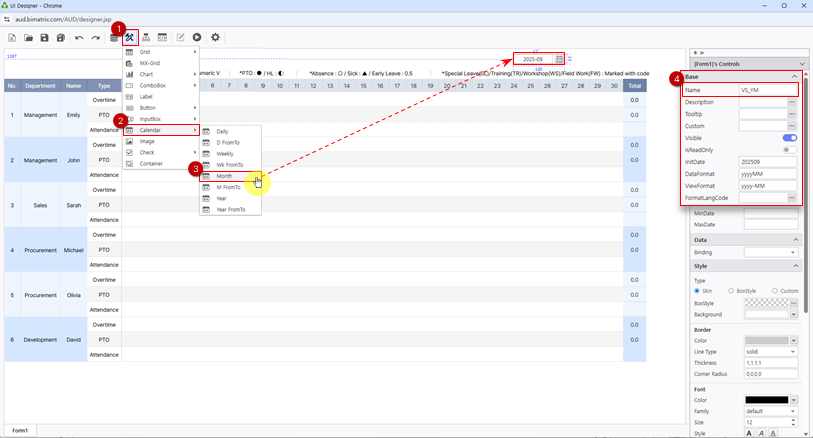
月カレンダー 以下にバインドされたコンポーネント: VS_YM を設定 Merge データ同期のための実行。
ヒント: InitDateを202509に設定すると、レポート読み込み時にカレンダーが2025年9月をデフォルト表示します。お好みのデフォルト月に調整してください。
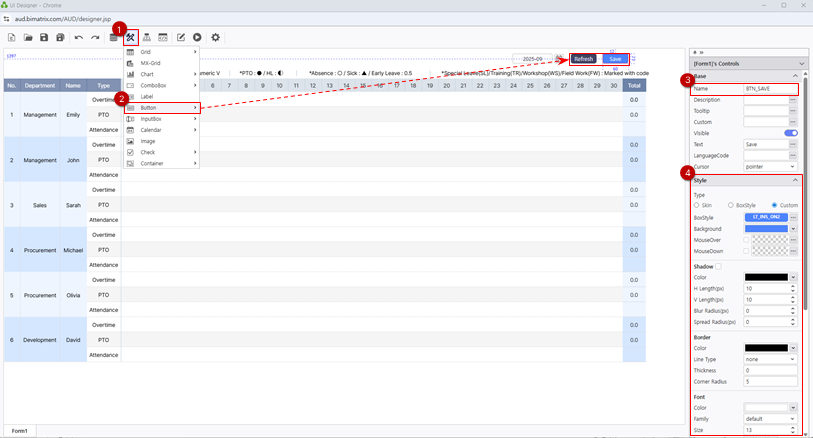
BTN_SAVE と BTN_REFRESH ボタンを設定します。
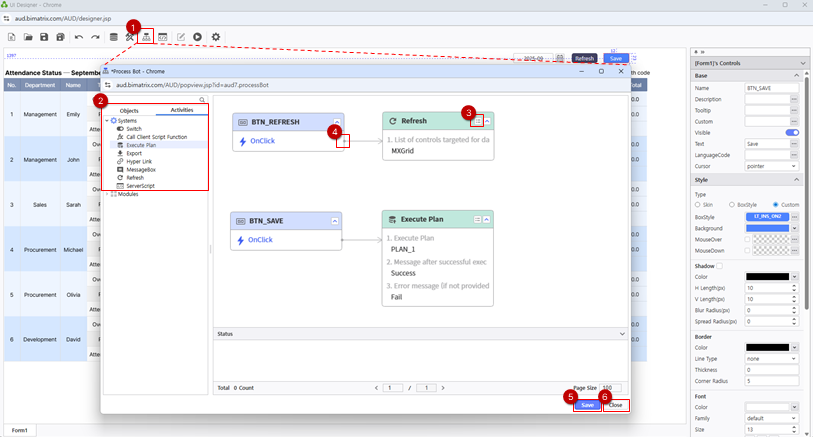
以下からボタンアクションを割り当て: Process Bot 保存と更新をそれぞれの操作に接続します。
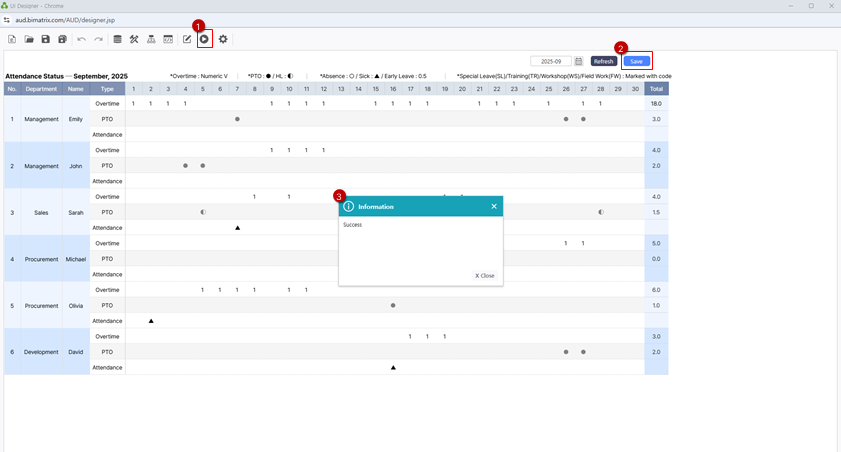
Verify 保存 and 更新 functionality to confirm データ入力 and operations work correctly.
レポートを保存
完成した勤怠管理レポートを保存・確認
レポートを以下に保存: マイフォルダ.
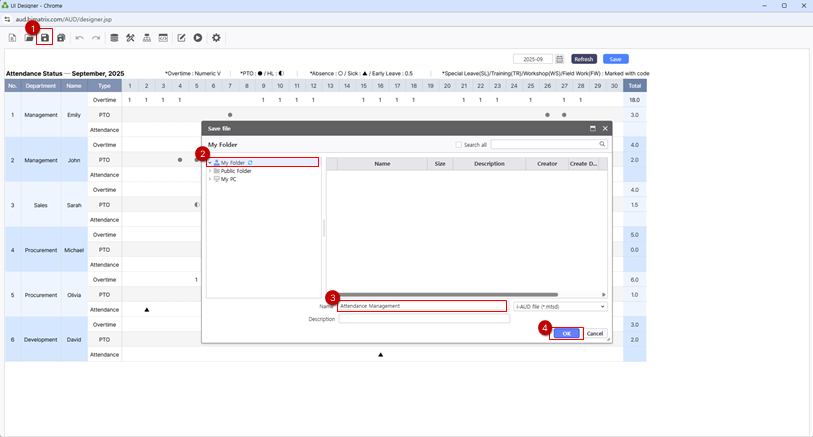
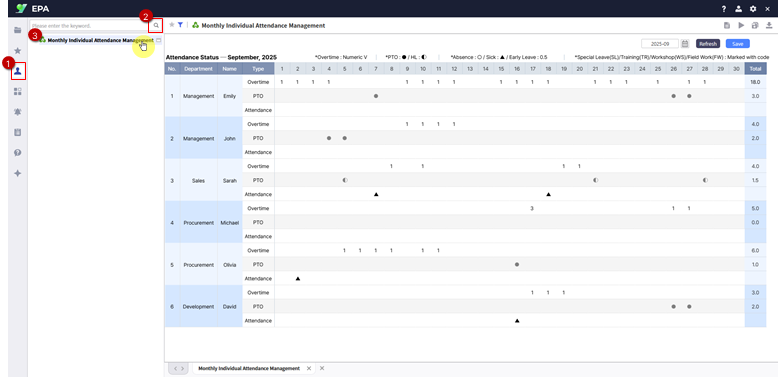
以下に移動して保存したレポートを確認: 個別レポート セクション。月カレンダー、保存、更新ボタンをテスト。月を切り替えて列表示が動的に調整されることを確認。