ExcelをWebに変換
サンプルファイルをダウンロードしてWebレポートの基盤を作成
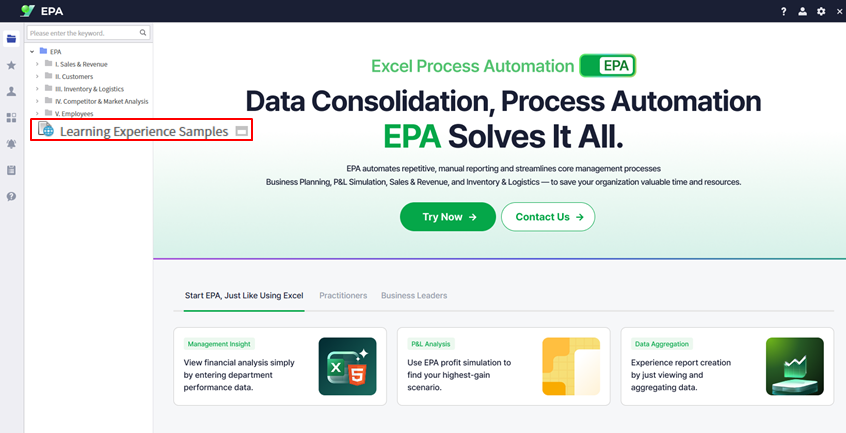
以下から在庫出荷管理用のサンプルExcelファイルをダウンロード: 学習体験サンプル.
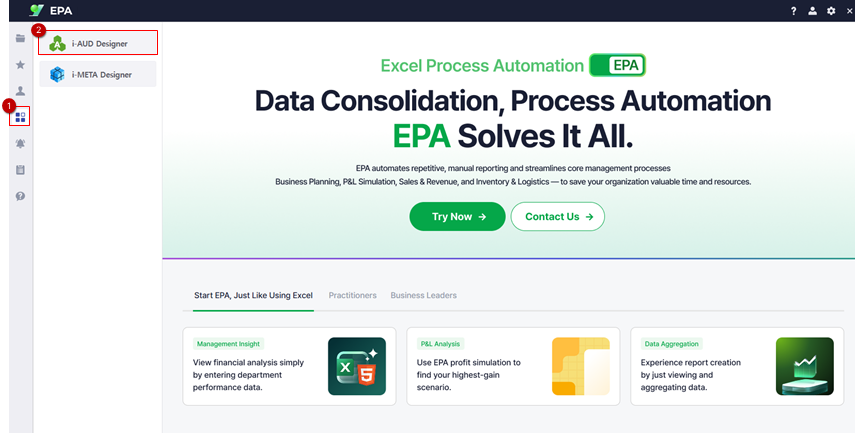
以下に移動: [Menu] → [Tool] から i-AUD Designer を起動します。
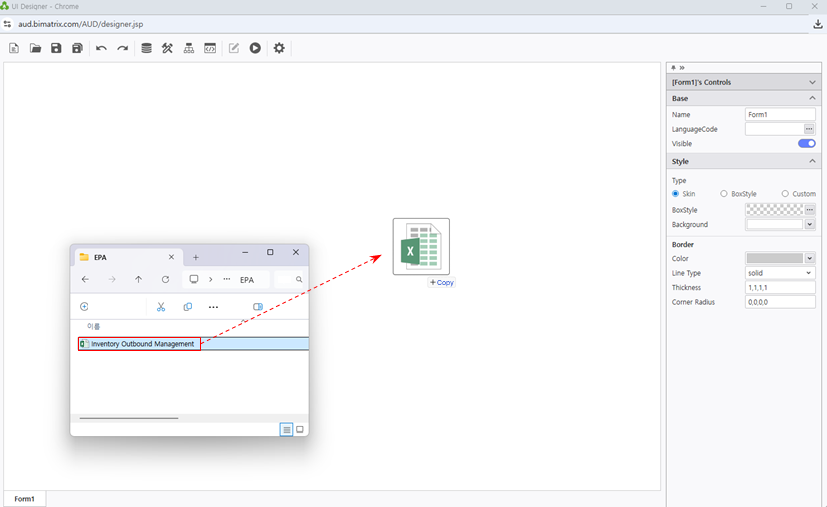
ドラッグ&ドロップ ExcelファイルをDesignerワークスペースにドラッグ&ドロップします。
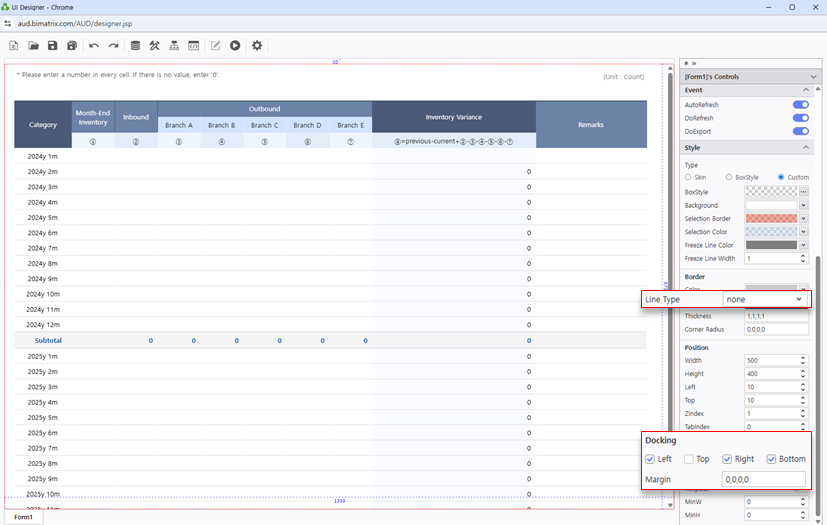
プロパティペインで以下を設定: border Line Type to None すっきりした表示のため。
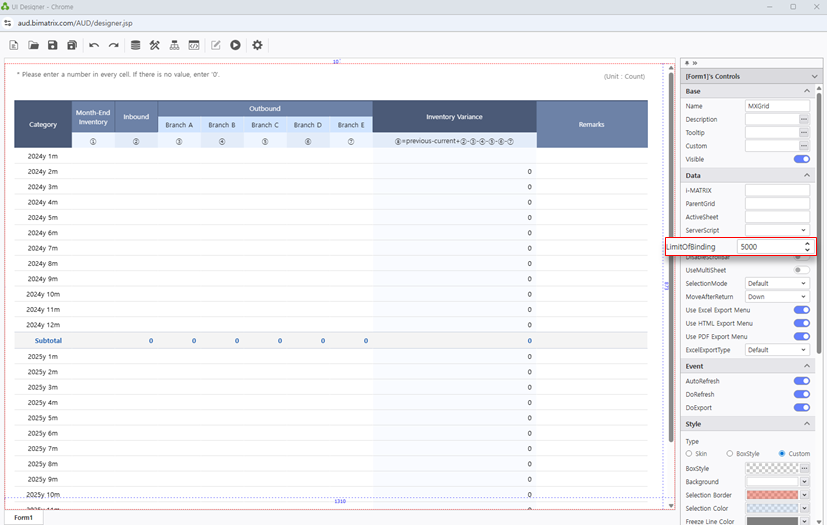
Set Data > LimitofBinding: 5000 大量の在庫データを処理するため(デフォルトは1,000レコード)。
ヒント: LimitofBindingを5000に設定すると、大量の入出荷データを扱う場合でもすべての在庫レコードが正しくロードされます。
データ入力を設定
データ領域、テーブルを定義し、UI設定を開始
以下にテーブル名を入力: top-left corner of the table1 命名規則に従った領域。
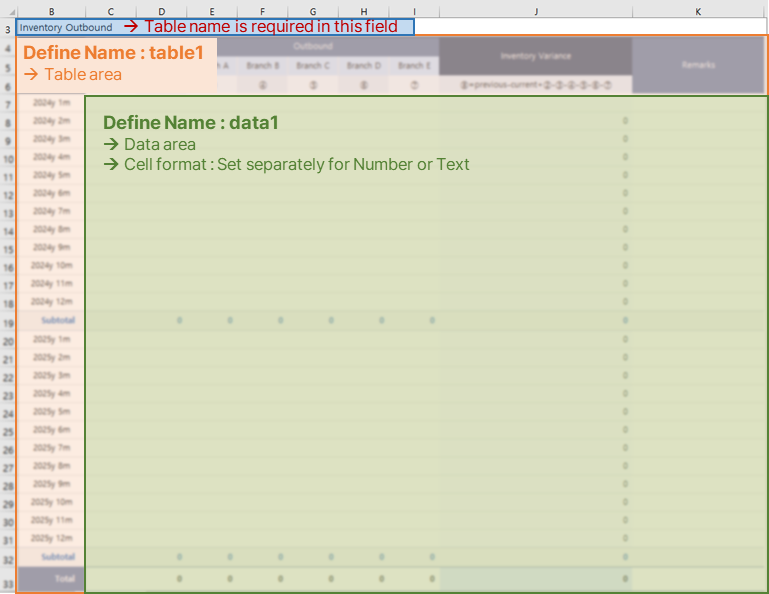
以下を選択: データ入力 area and name it data1.
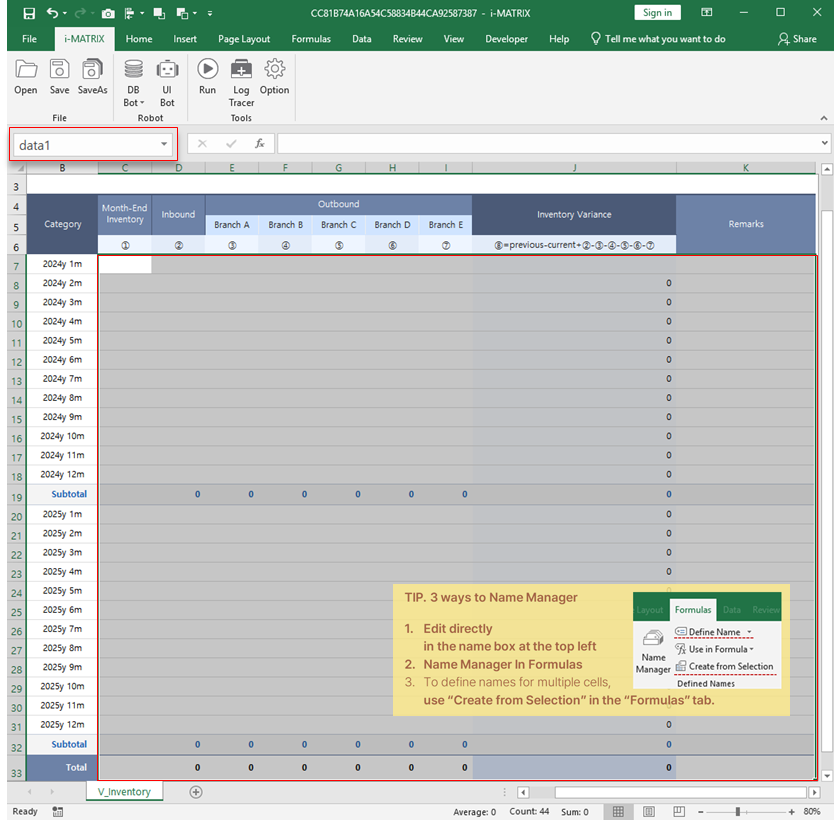
集計対象のテーブルフォーム全体を選択して名前を付けます: table1.
ヒント: レポート間で一貫した命名規則(data1, table1)を使用すると、複数の在庫レポートの保守とトラブルシューティングが容易になります。
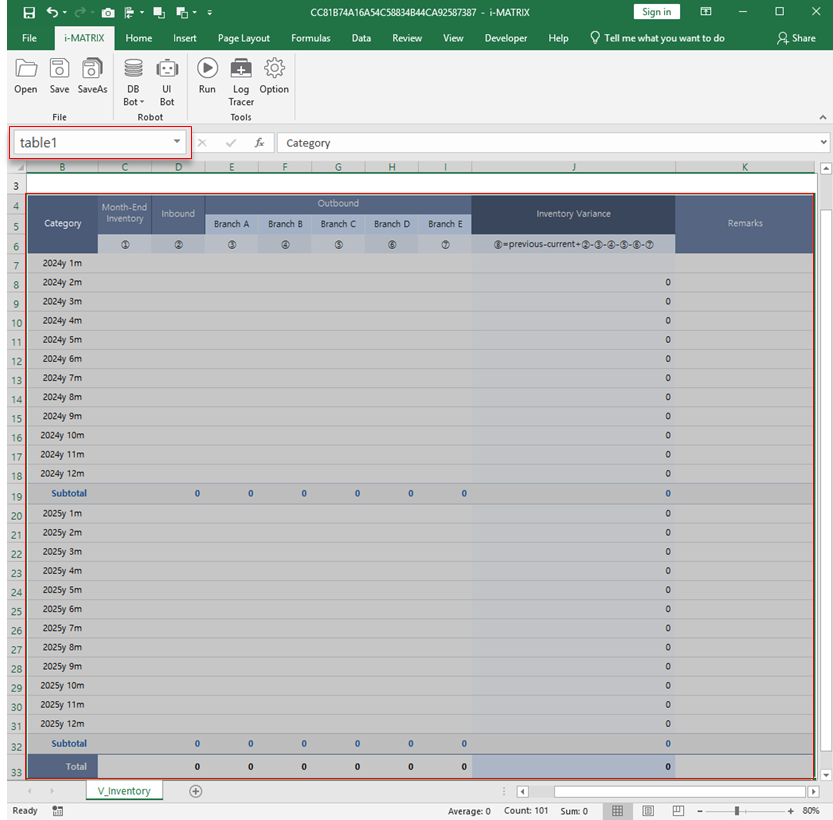
指定セルにテーブル名を入力し、行の非表示オプションを設定してすっきりとした表示にします。
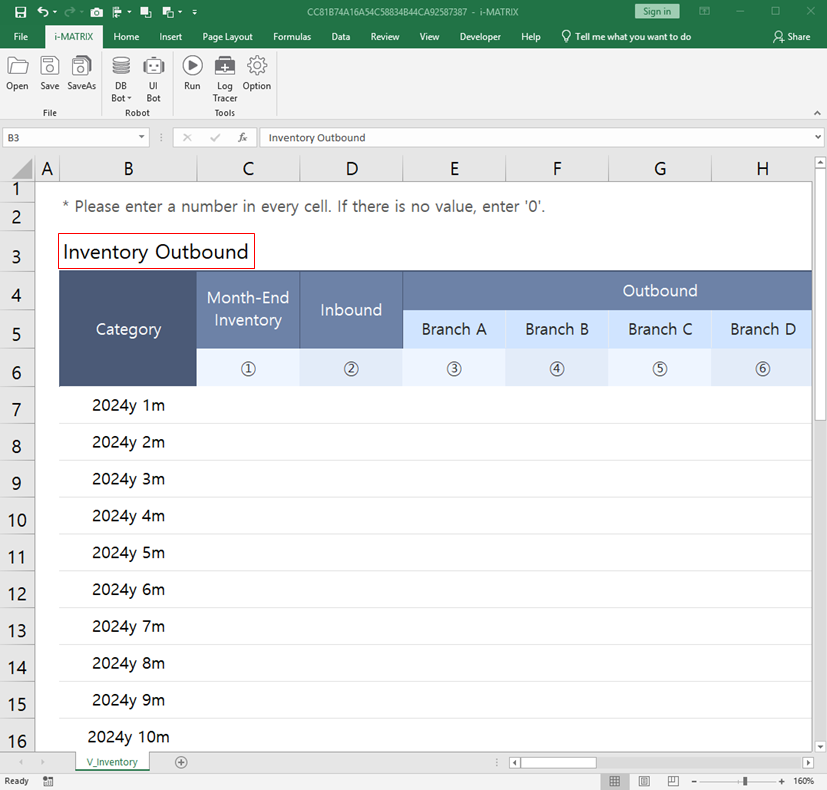
Launch UI Bot 入力インターフェースを設定します。
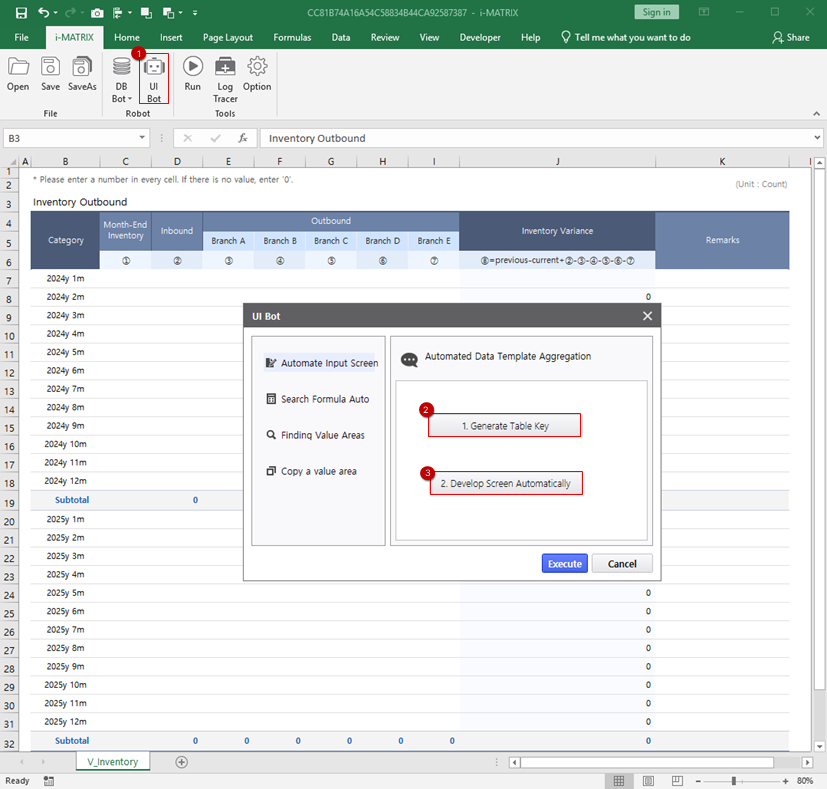
データベースとボタンを接続
データベースアップロード、マージ実行、アクションボタンを設定
開く DB Bot > DB Upload データベース接続を設定します。
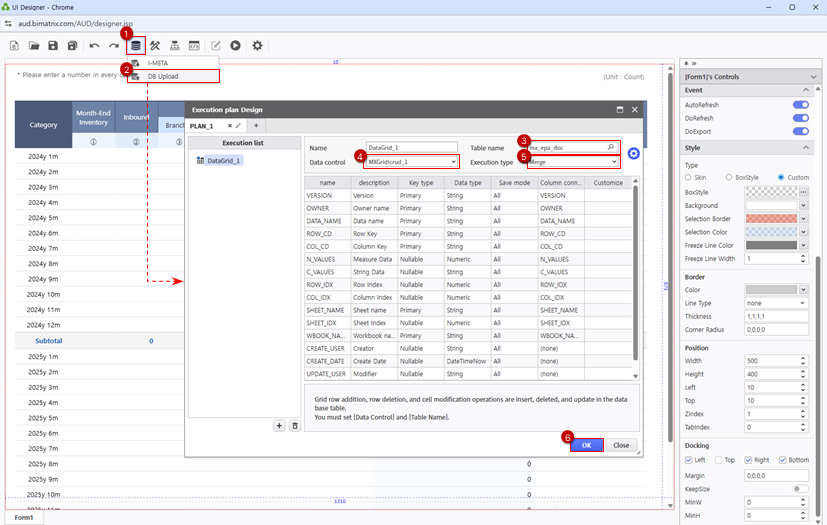
以下から2つのボタンを追加: UI Bot > Button、名前を BTN_SAVE と BTN_REFRESH に設定し、適切な位置に配置します。
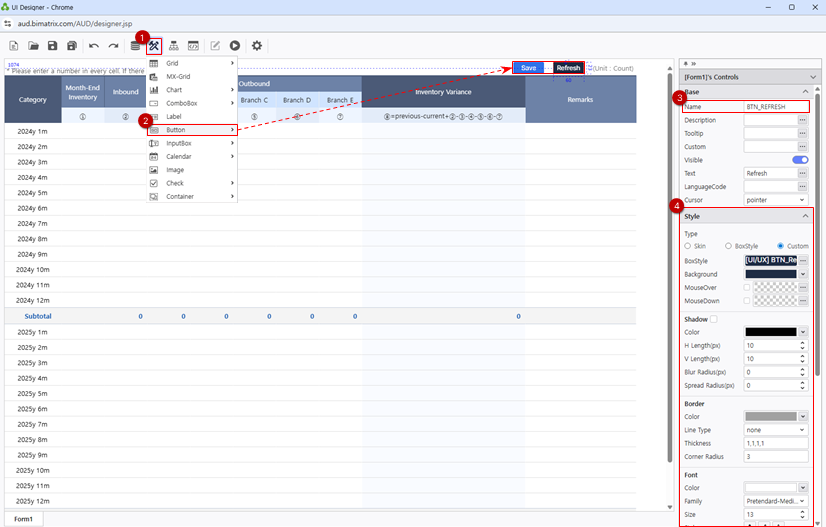
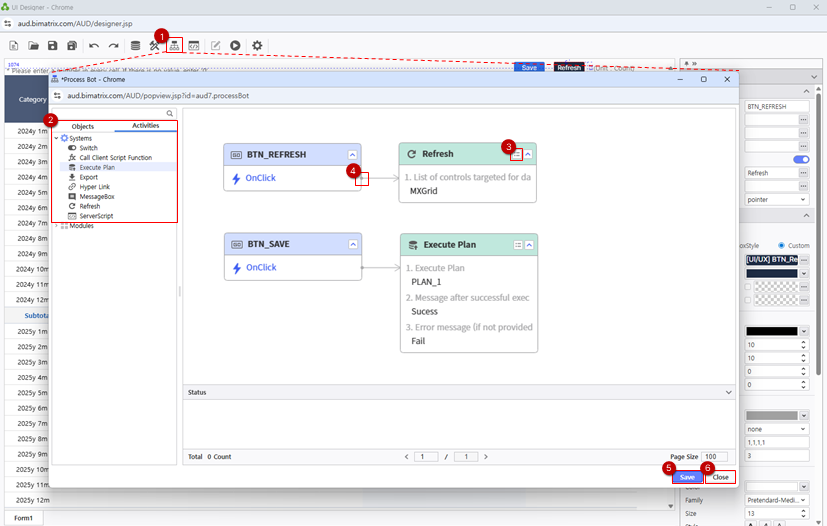
Use Process Bot ボタン(保存と更新)にアクションを割り当てます。
ヒント: 保存・更新ボタンによりリアルタイムのコラボレーションが可能になり、複数の倉庫スタッフが競合なく同時に在庫データを更新できます。
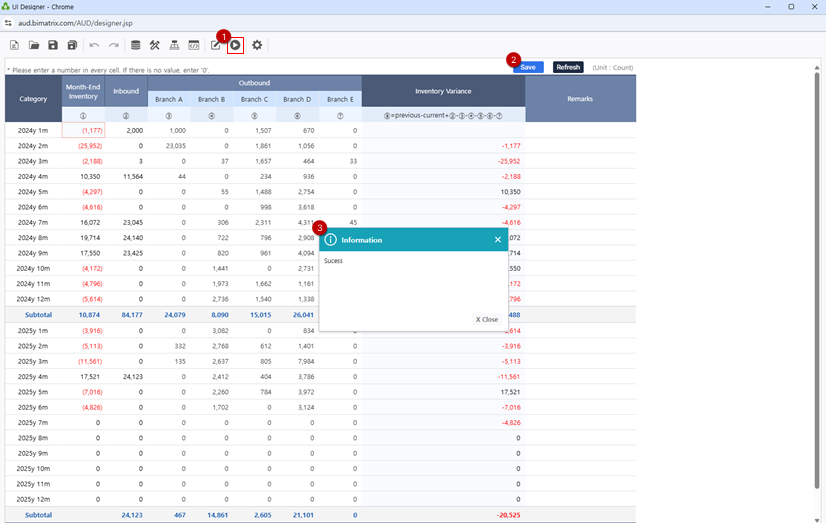
以下を確認: 保存 ボタンはデータをデータベースに保存し、 更新 ボタンは保存されたデータを正しく取得します。
レポートを保存
完成した在庫管理レポートを保存・確認
レポートを以下に保存: マイフォルダ.
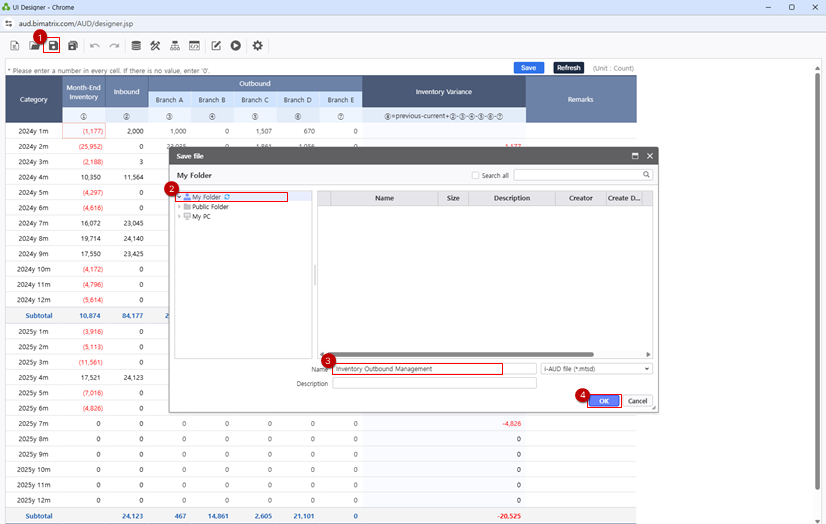
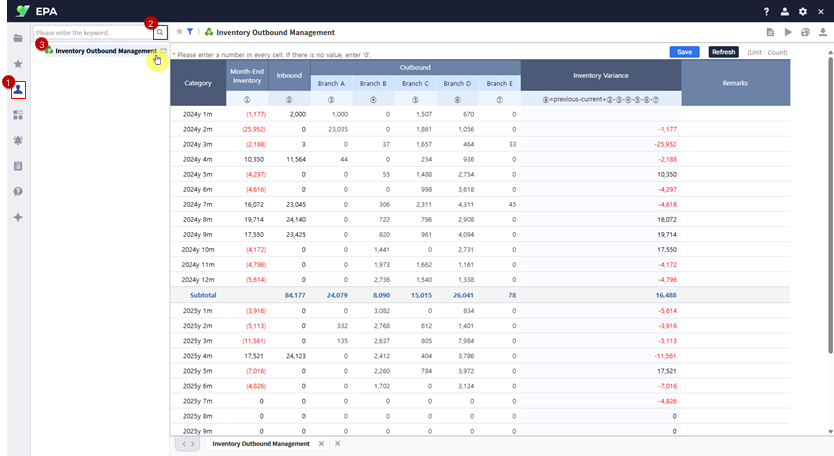
以下に移動して保存したレポートを確認: 個別レポート セクション。保存・更新ボタンをテストして在庫データ操作が正しく動作することを確認。