Excelファイルを準備
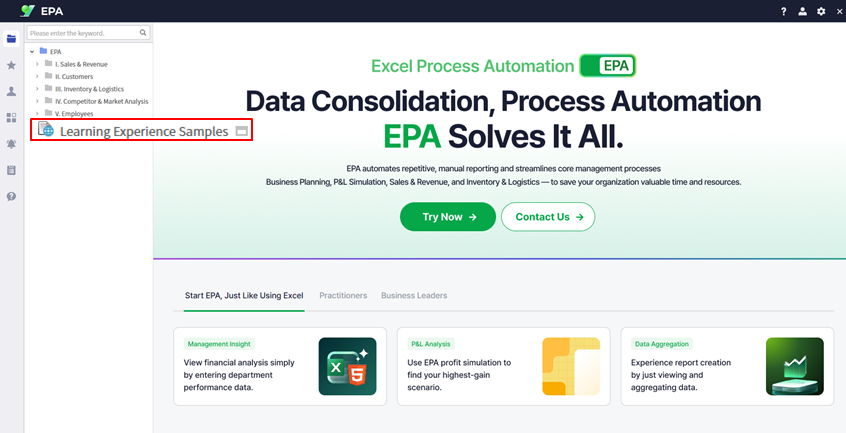
損益計算書サンプルファイルをダウンロード
損益計算書サンプルファイルをダウンロード from 学習体験サンプル。このファイルには年度ベースのフィルタリングによる動的Webレポート用に構成された複数シートが含まれています。
Excelシートの命名
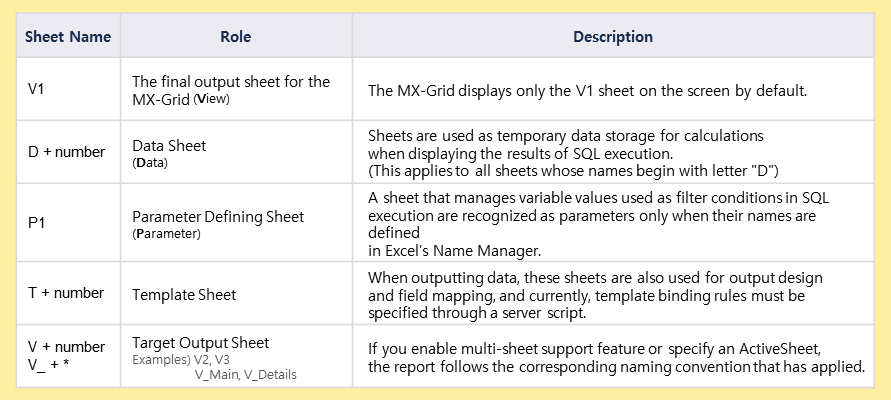
V/D/Pシートの命名規則を理解
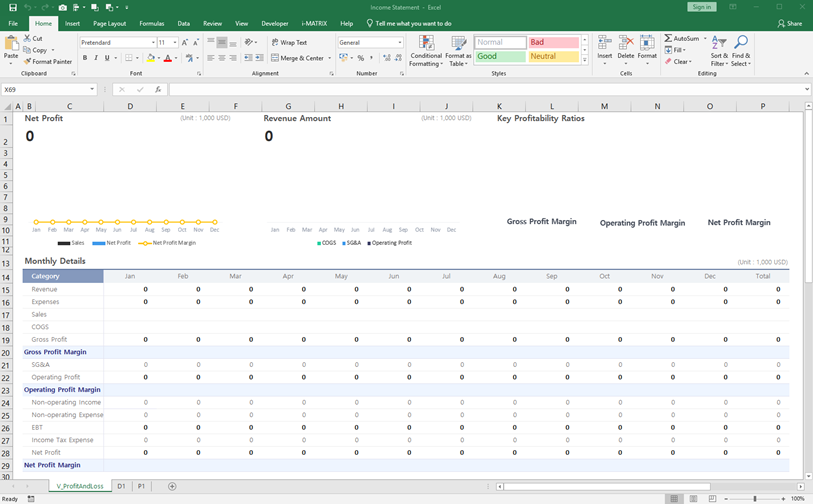
The V Sheet is the display sheet that users see in the web report.
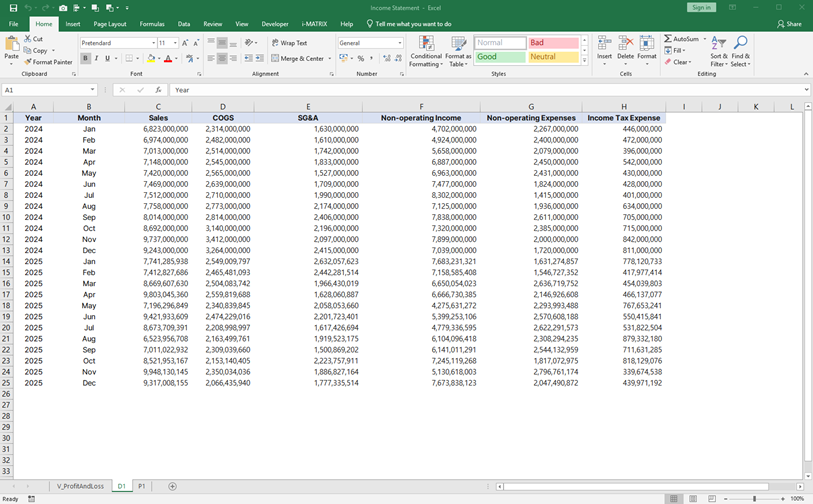
The D Sheet contains the raw data source that feeds into the display.
The P Sheet フィルタリングに使用される変数とパラメータ定義を定義します。
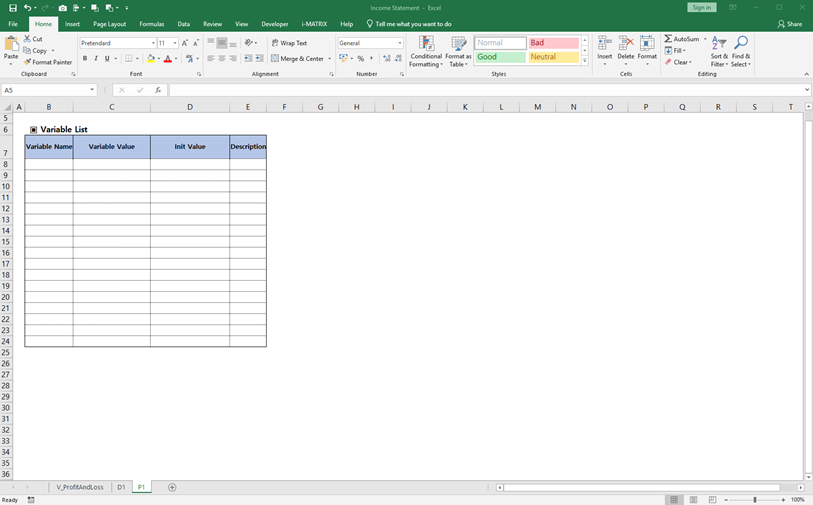
3つのシートがどのように連携するかを理解するため、シート構造の全体像を確認してください。
ヒント: V/D/P命名規則はi-AUDの標準パターンです:Vはビュー、Dはデータ、Pはパラメータ。
変数の設定とデータ接続
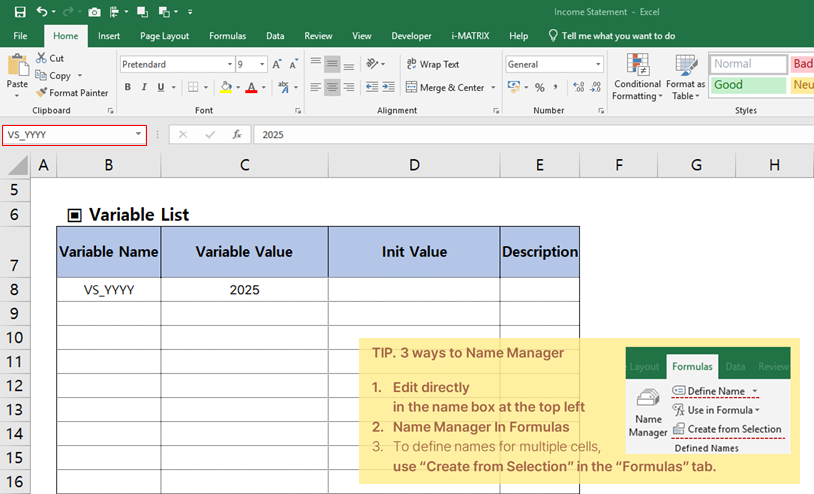
名前マネージャーとSUMIFS関数で年度変数を設定
以下を設定: 年度変数 Excelの Name Manager.
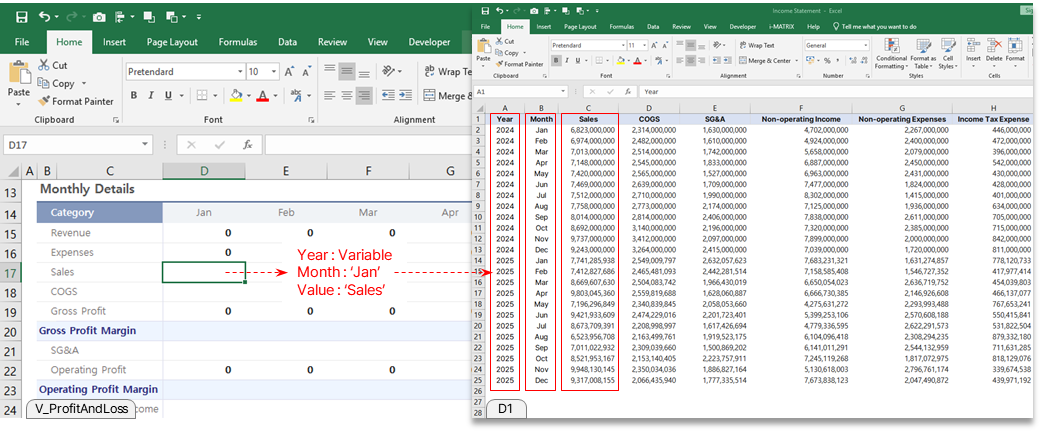
Set up SUMIFS formulas to connect the data sheet to the display sheet, enabling dynamic data filtering by year.
i-AUD Designerで変換
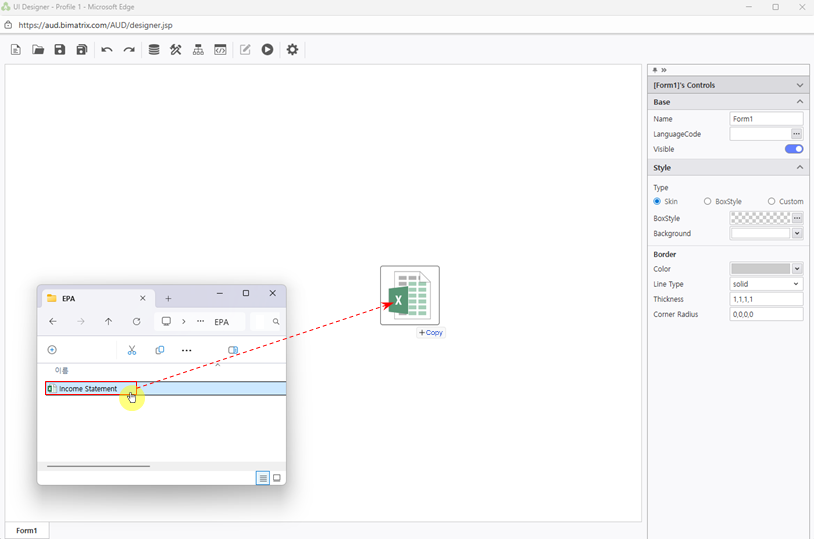
ExcelファイルをD&Dしてドッキングを設定
開く the i-AUD Designer and ドラッグ&ドロップ 準備したExcelファイルをワークスペースにドラッグ&ドロップします。
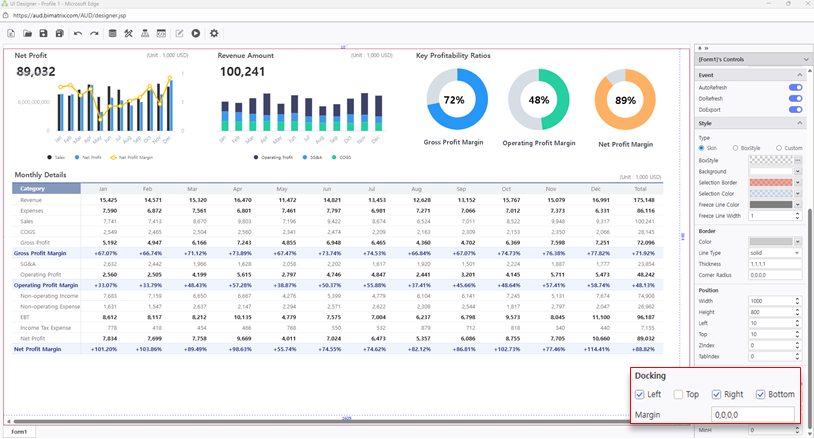
以下を設定: ドッキング レポートが利用可能なスペースを適切に埋めるための設定。
検索フィルターを設定
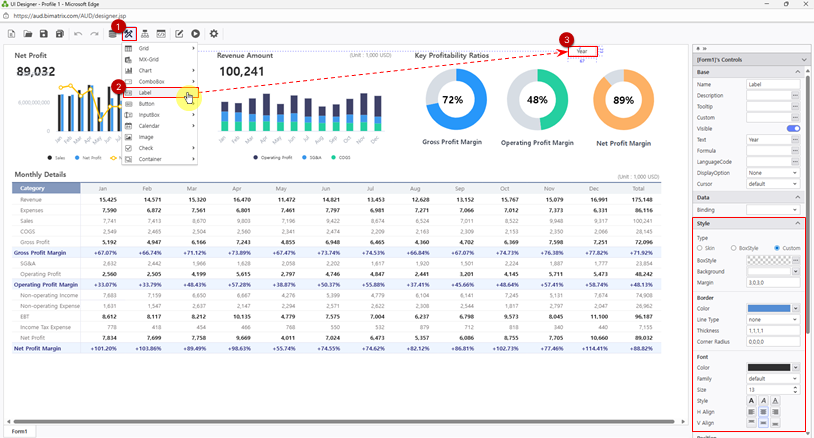
年度ラベル、カレンダー、更新ボタンを追加
Place a 年度ラベル レポート上のフィルター領域を特定します。
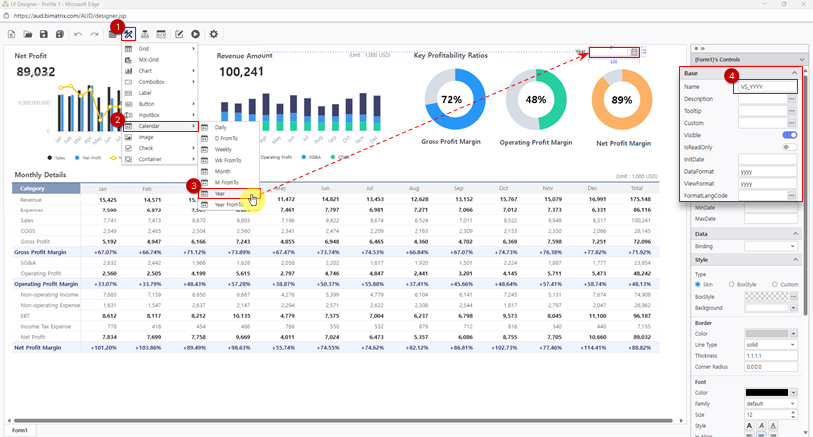
カレンダー 年度選択用のピッカーで、ユーザーが損益計算書データを動的にフィルタリングできます。
更新ボタン ユーザーが新しい年度を選択した後にデータを再読み込みできるようにします。
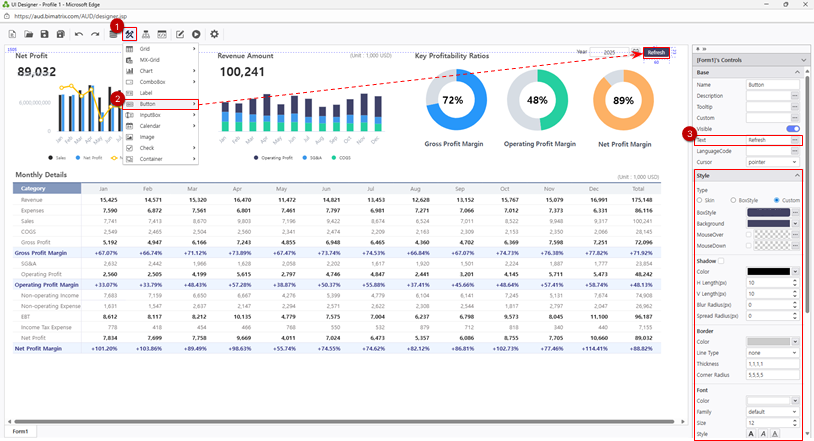
フィルター設定全体が期待どおりに動作していることを確認してください。
ヒント: 年度カレンダー+更新ボタンの組み合わせにより、ユーザーは異なる会計年度を即座に切り替えられます。
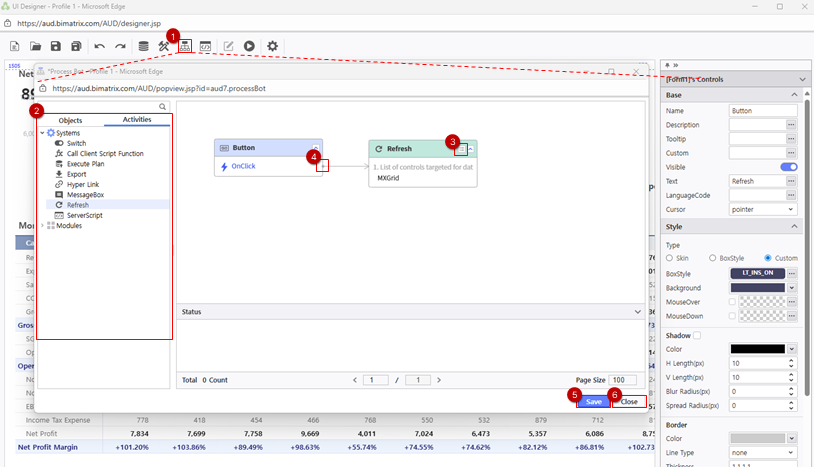
レポートを保存
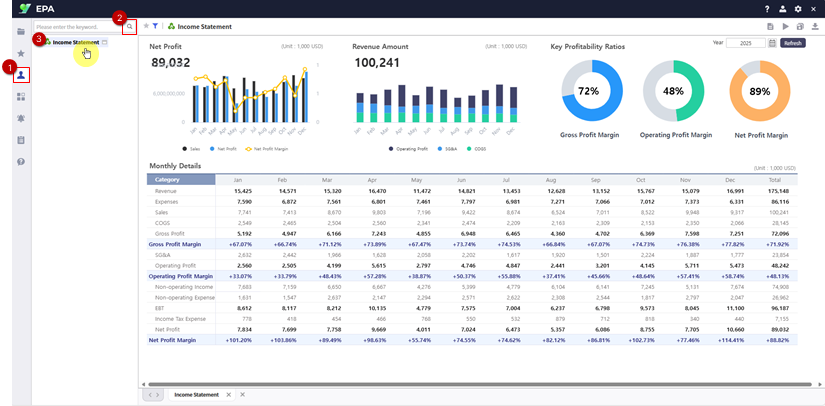
マイフォルダに保存してレポートを確認
完成した損益計算書レポートを以下に保存: マイフォルダ.
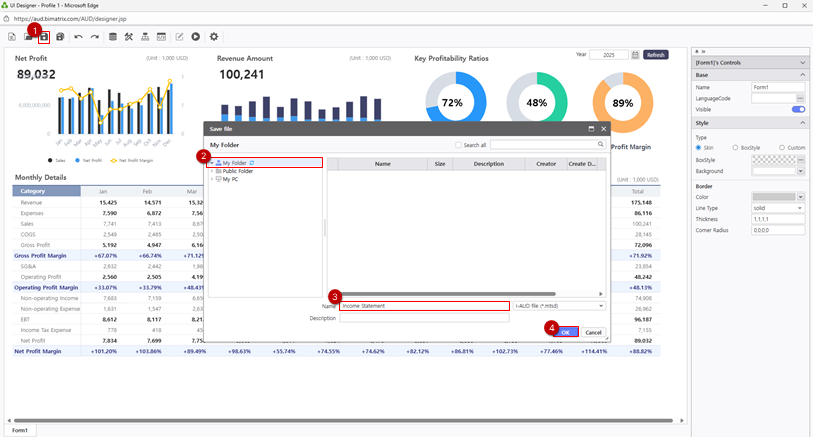
レポートが年度フィルターで正しく表示されることを確認してください。異なる年度を選択して更新をクリックし、データが動的に更新されることを確認します。