1
Excelファイルを準備
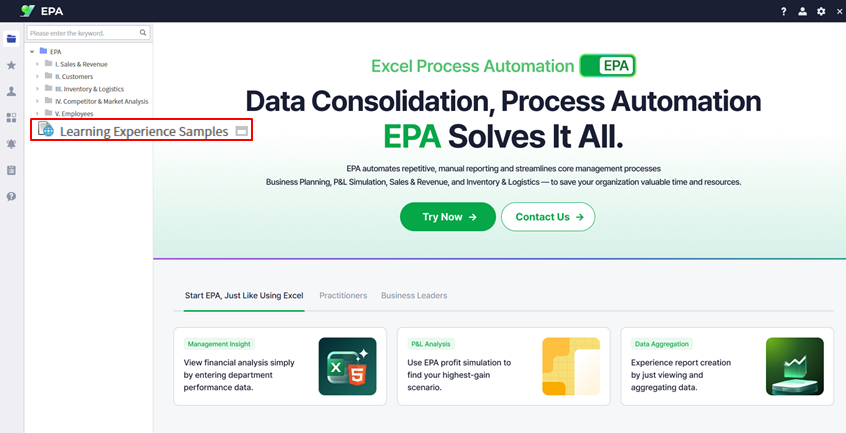
サンプルファイルをダウンロードするか、お手持ちの財務諸表を使用
既存のExcel財務諸表がない場合は、以下からサンプルファイルをダウンロード: 学習体験サンプル このガイドに沿って進めるため。
ヒント: サンプルファイルには、資産、負債、純資産セクションを含む標準的な財務諸表テンプレートが含まれています。
2
ExcelをWebに変換
Use i-AUD Designer to transform your spreadsheet into a web report
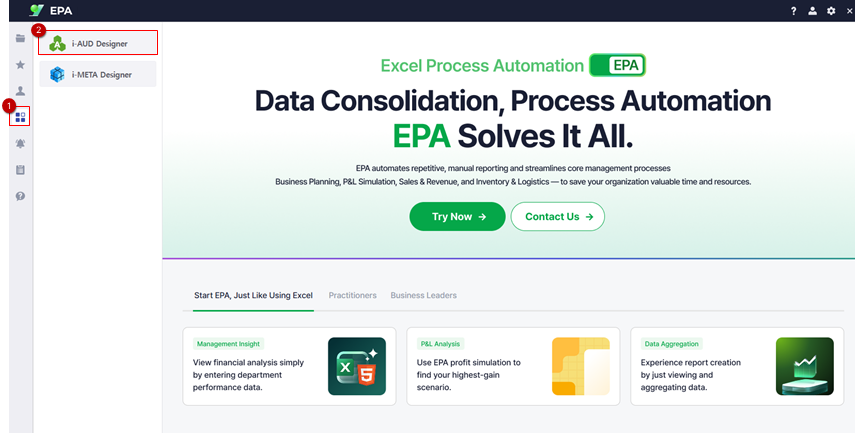
Launch i-AUD Designer EPAメイン画面から:
- 以下に移動:
[Menu]→[Tool] - Select i-AUD Designer デザインツールを開くため
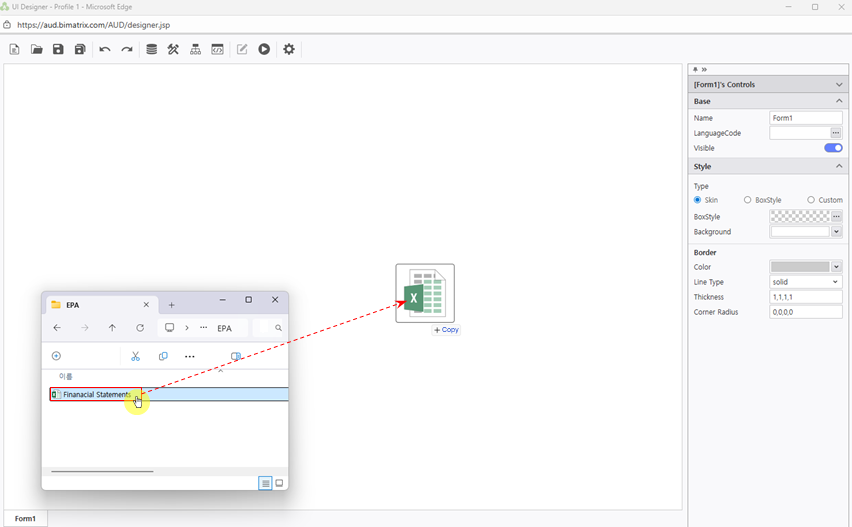
Excelファイルをインポート:
- ドラッグ&ドロップ ExcelファイルをDesignerウィンドウに直接ドラッグ&ドロップ
- The spreadsheet will automatically display in web view while maintaining the original formatting
3
レポートレイアウトを調整
設定 automatic resizing for optimal browser display
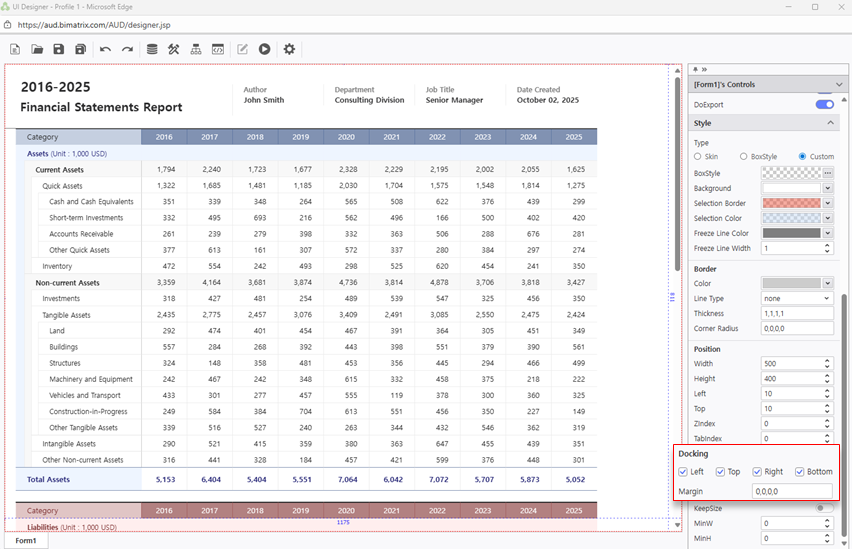
ブラウザの自動リサイズを有効にしてレポートが異なる画面サイズに適応するようにします:
- 右側のペインでプロパティを開く
- ドッキング設定を見つける
- 4方向すべてを設定:
Left,Top,Right,Bottom
ヒント: すべての辺でドッキングを有効にすると、レポートがブラウザウィンドウに自動的にフィット表示されます。
4
レポートを保存
マイフォルダに保存してレポートがアクセス可能か確認
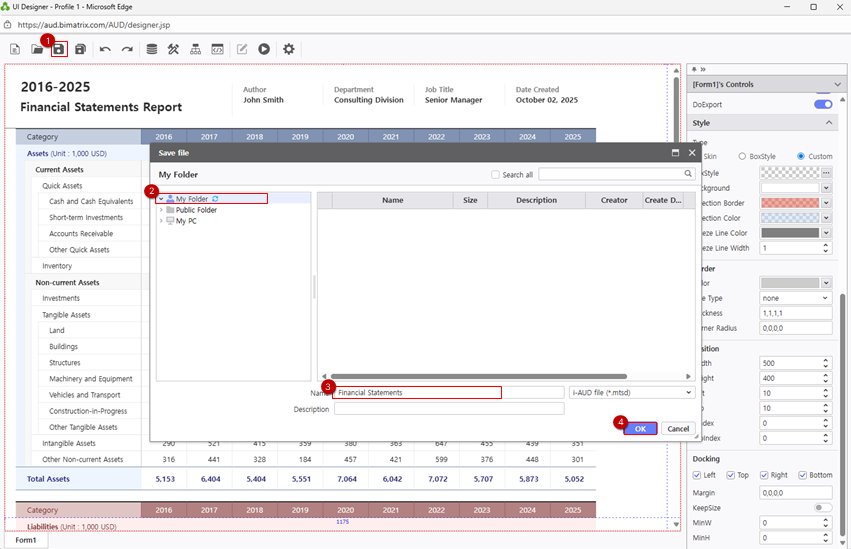
レポートを保存 個人フォルダに:
- Click 保存 を選択し
マイフォルダ保存先として
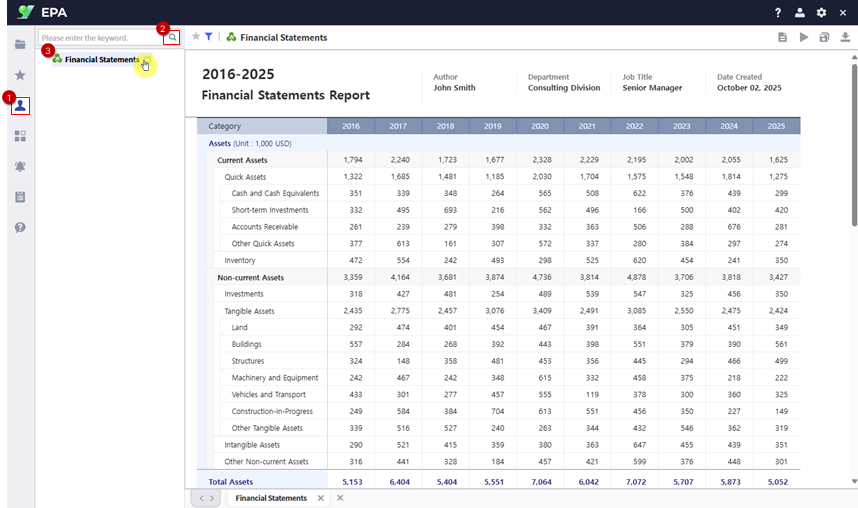
保存したレポートを確認:
- 以下に移動:
[Menu]→[個人] - 検索 ボタンをクリックしてリストを更新
- 財務諸表レポートがリストに表示されることを確認