ExcelをWebに変換
サンプルをダウンロードし、i-AUD Designerを起動してレイアウトを設定
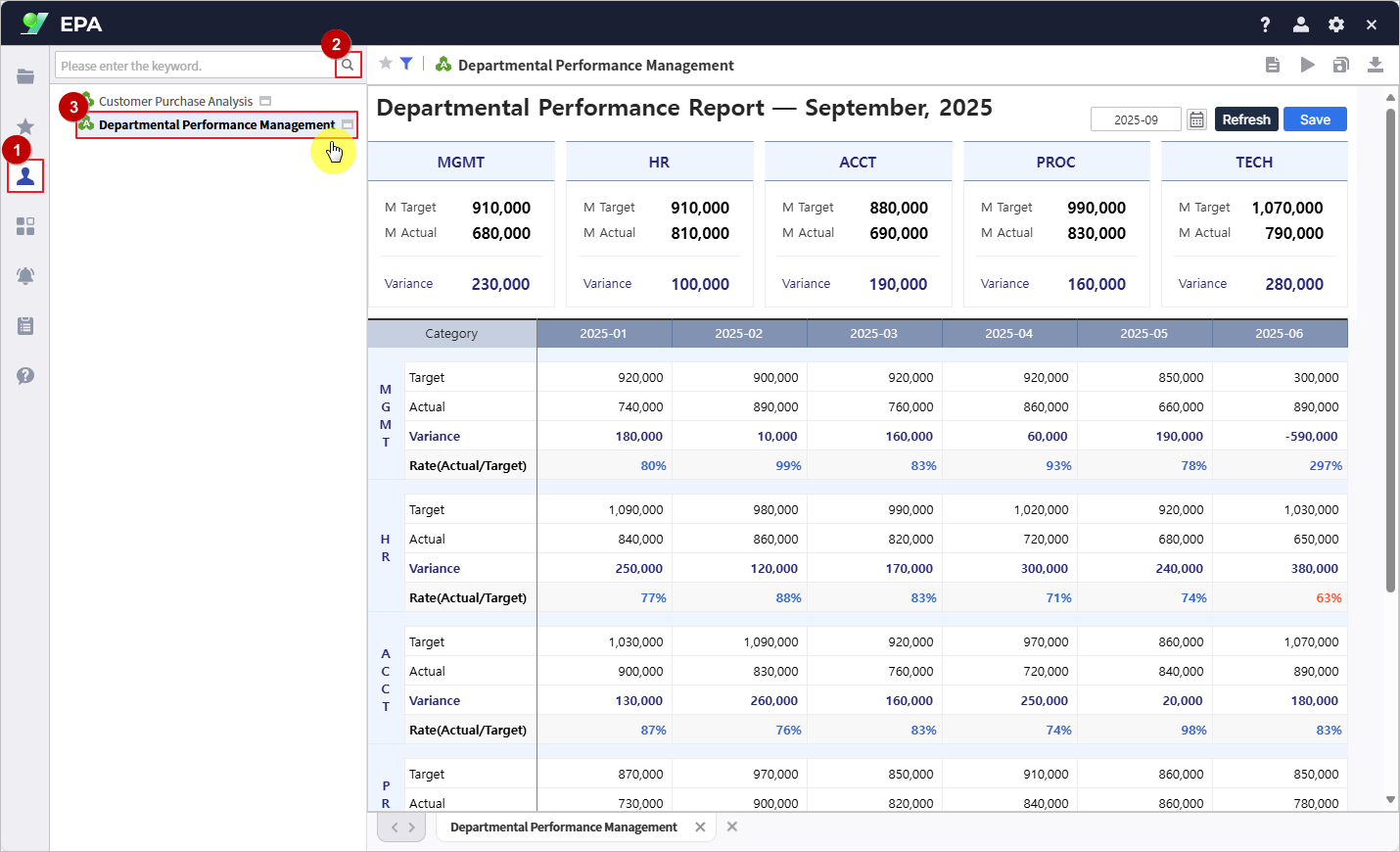
部門パフォーマンスサンプルファイルを以下からダウンロード: 学習体験サンプル.
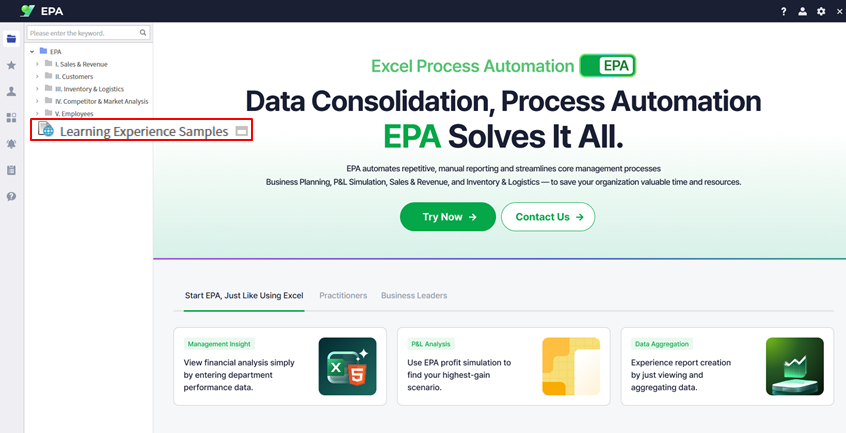
Launch i-AUD Designer from [Menu] → [Tool].
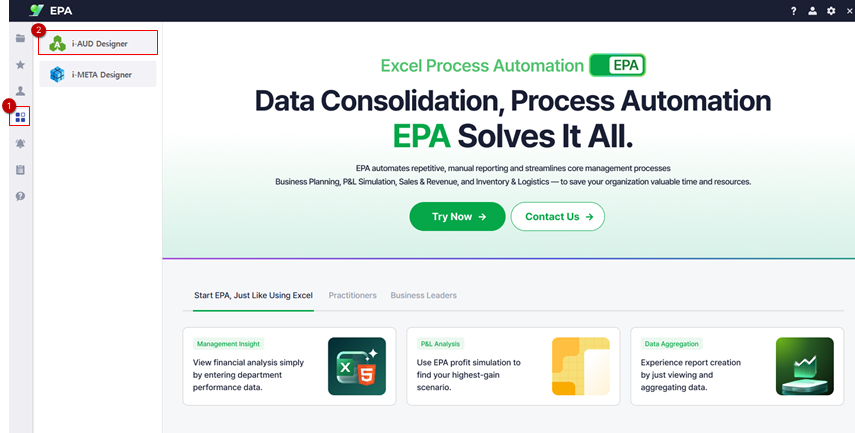
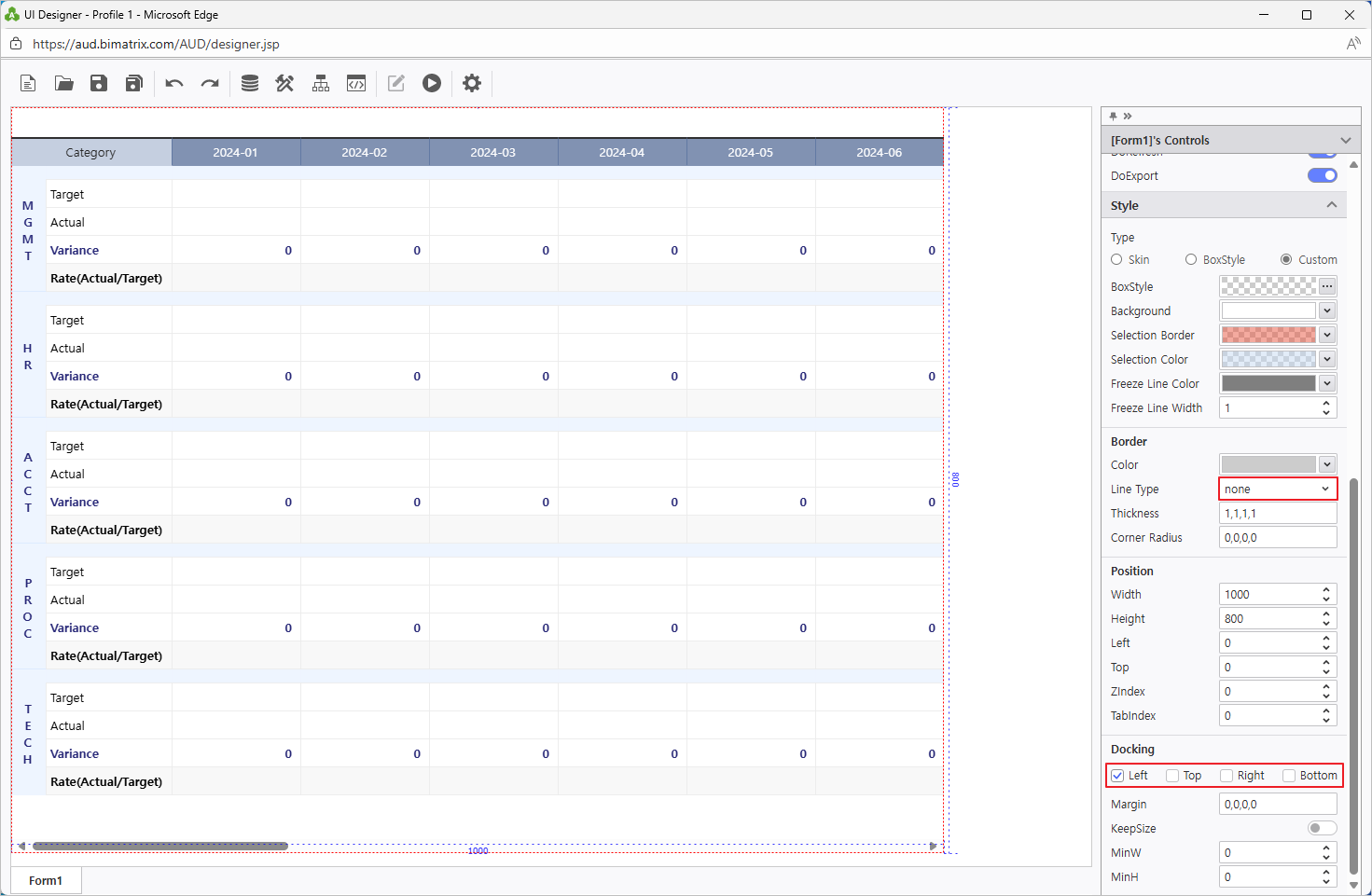
ドラッグ&ドロップ ダウンロードしたExcelファイルをi-AUD Designerワークスペースにドラッグ&ドロップします。
プロパティペインで以下を設定: border Line Type to None すっきりしたレイアウトのため。
ヒント: DockingをLeftに設定するとレポートが左側に揃えられ、データ入力中心の部門レポートに適しています。
データ入力画面を設定
データ領域の命名、変数の定義、関数とフィルタリングの設定
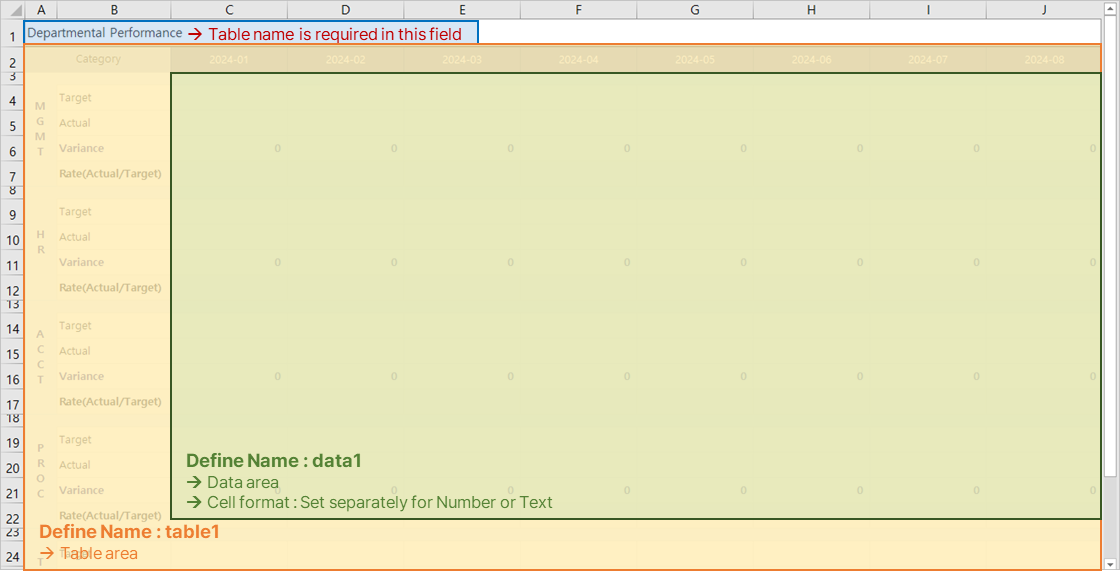
3つの命名規則を確認。イラストはテーブル名を配置する場所(左上隅)を示しています: table1 area.
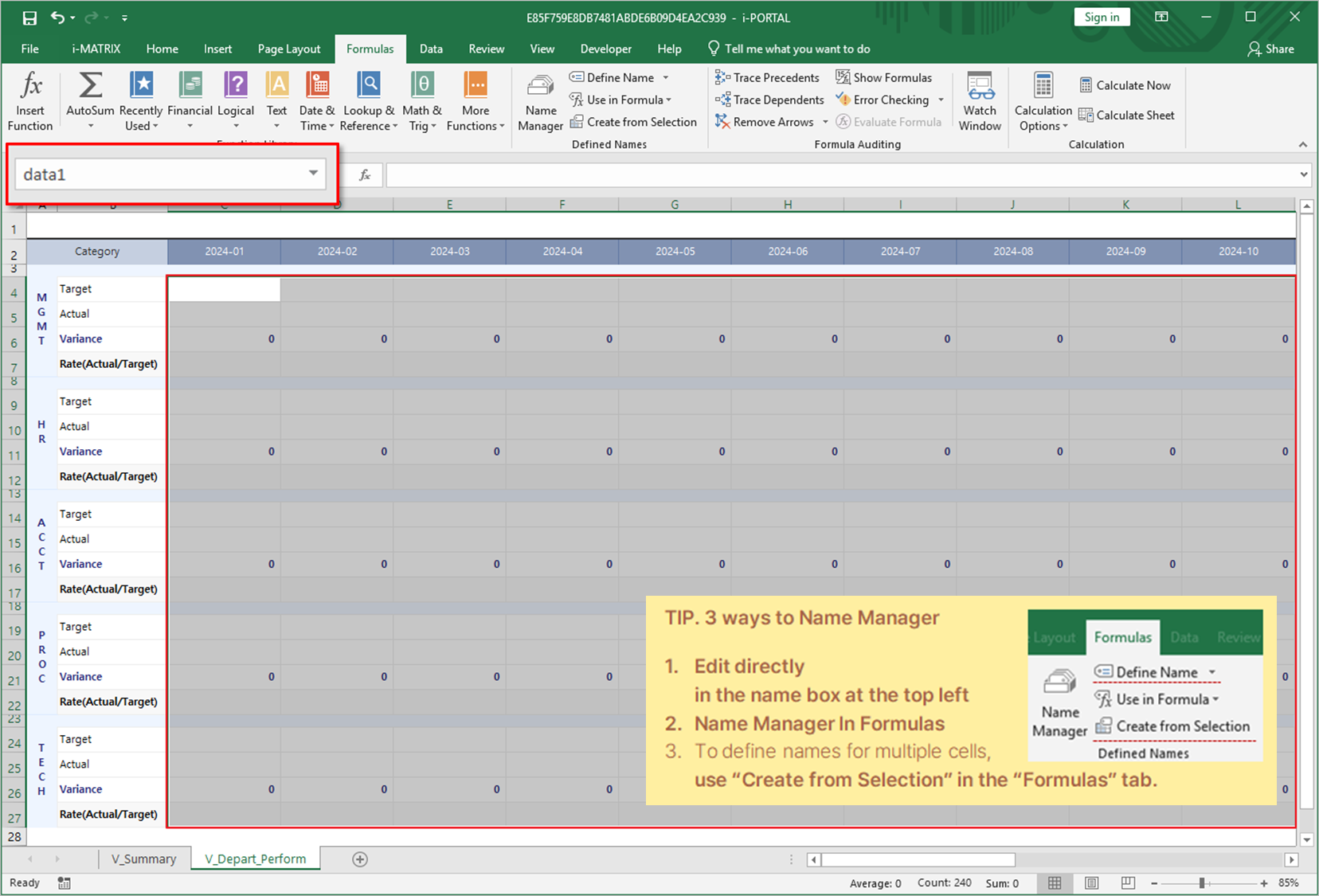
データ入力領域を選択し、以下の名前を付ける: data1.
テーブルフォーム全体を選択して以下の名前を付けます: table1 集計用。
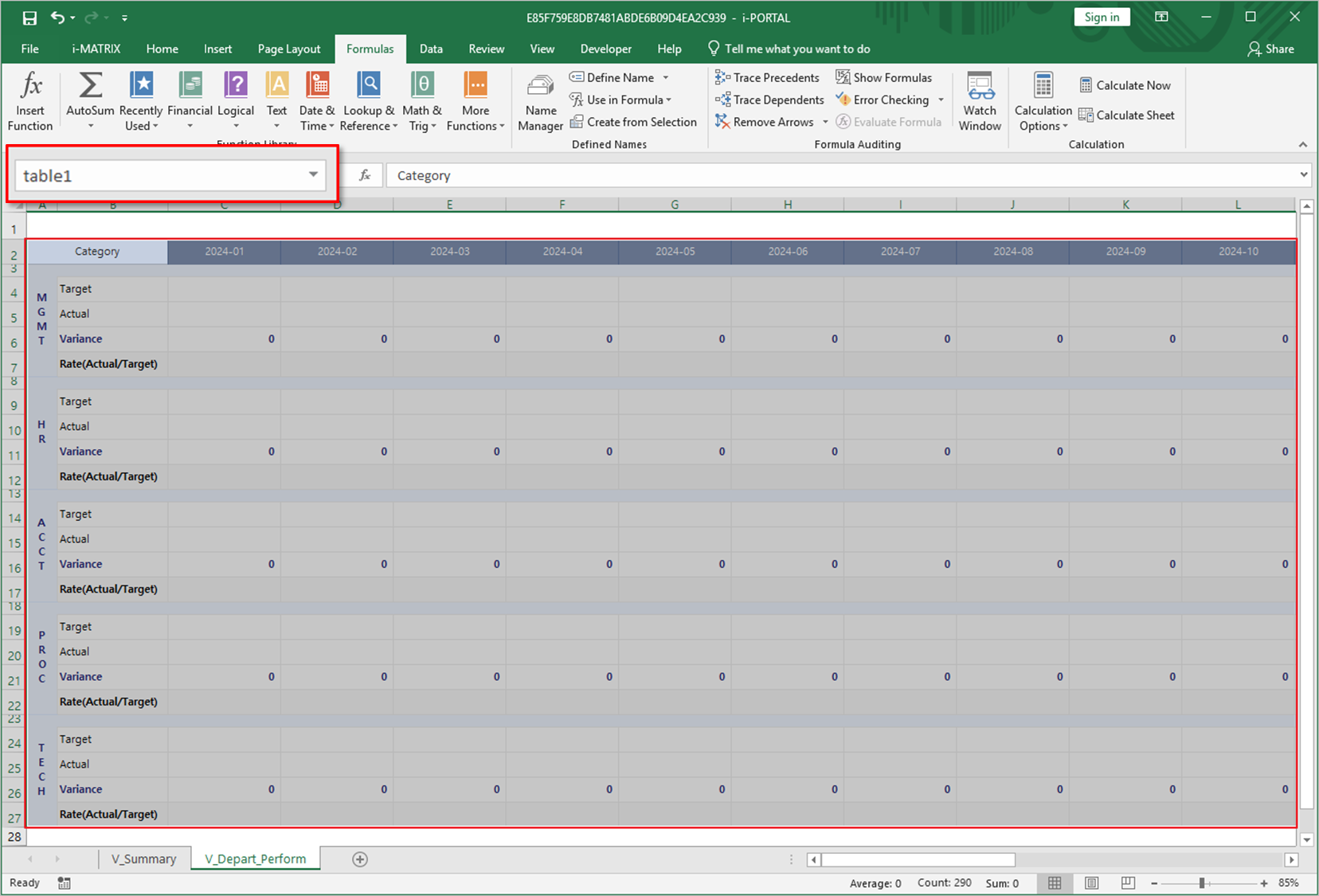
テーブルの左上隅のセルにテーブル名を入力します。
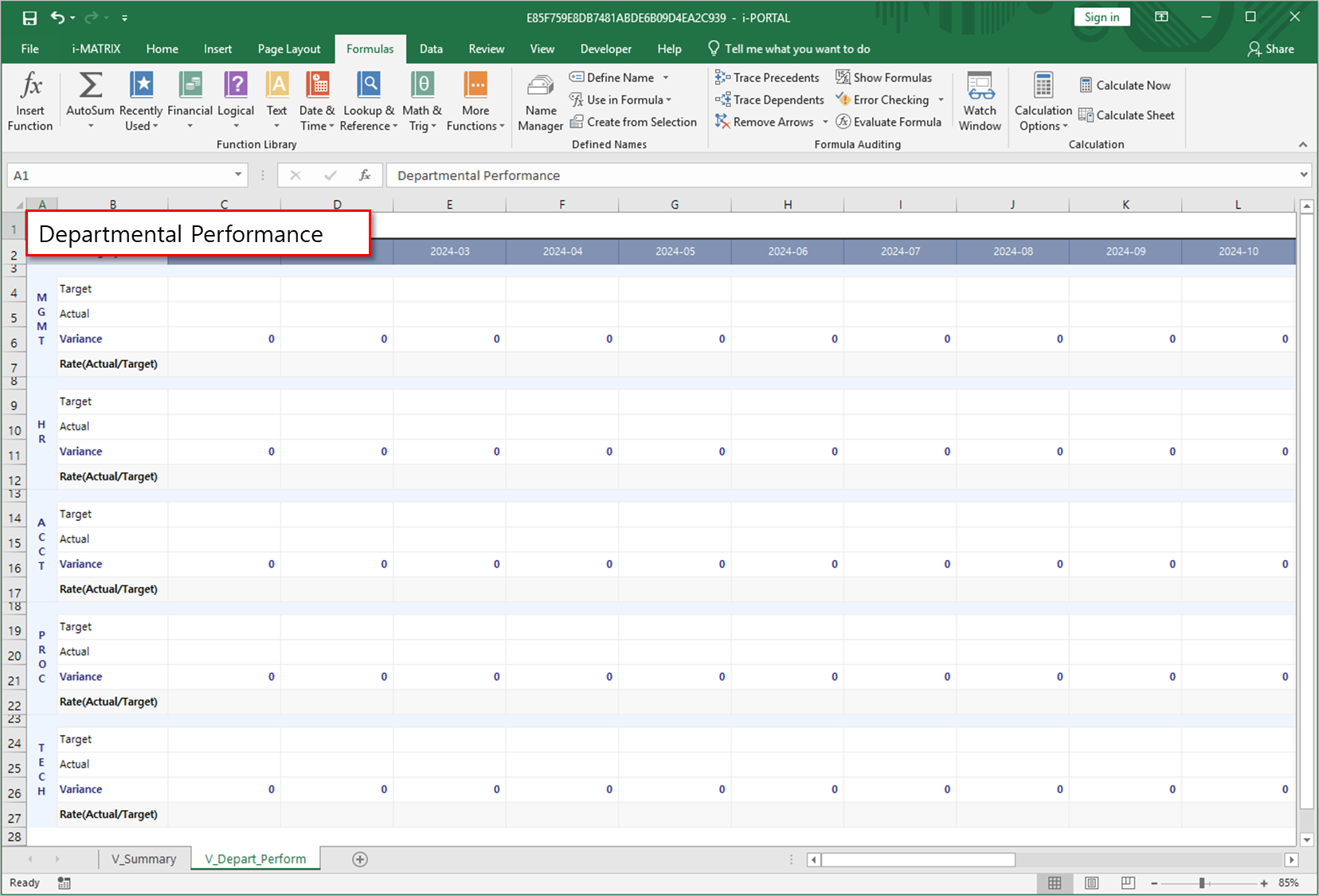
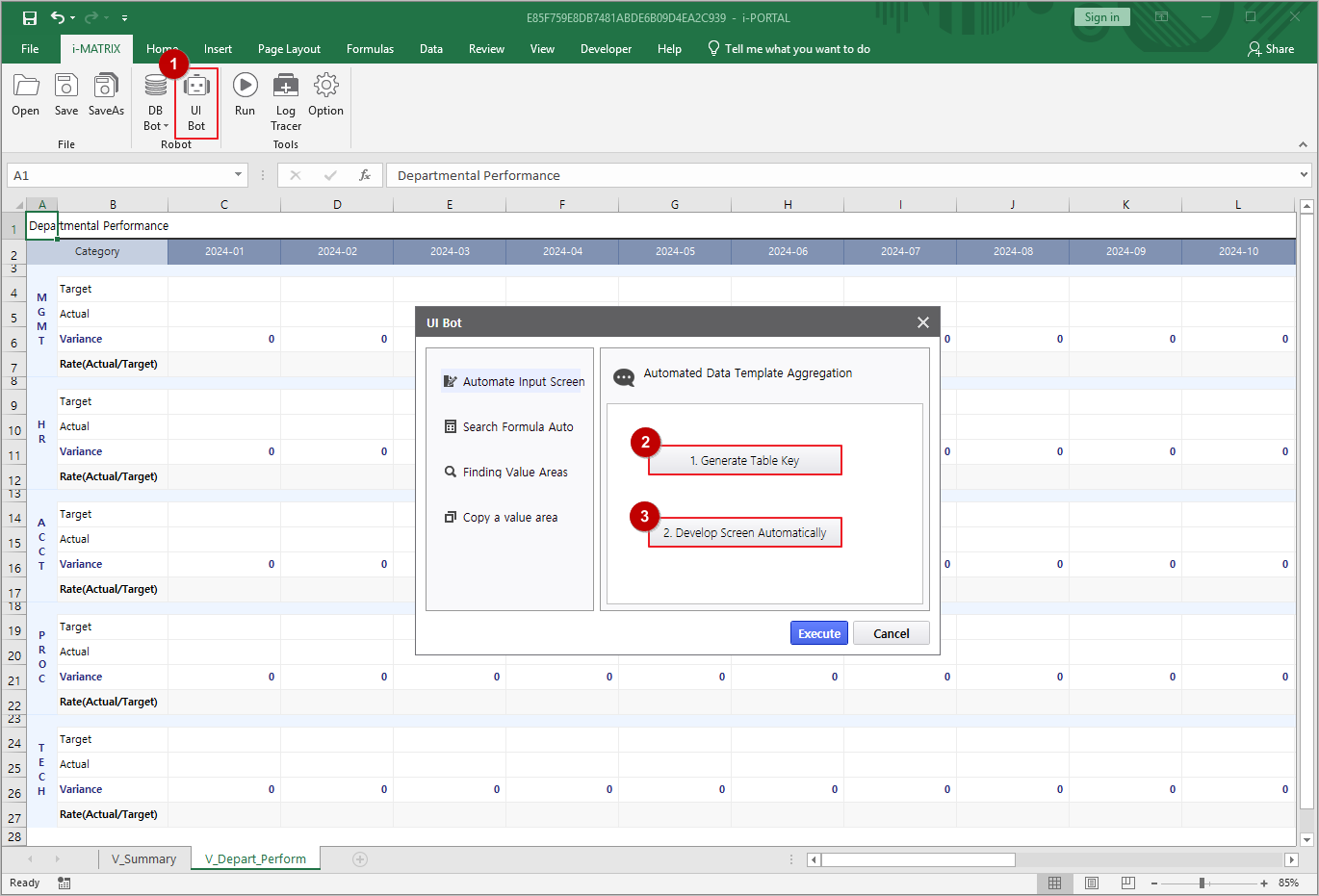
i-MATRIX リボンから UI Bot を起動してUI コンポーネントの設定を開始します。
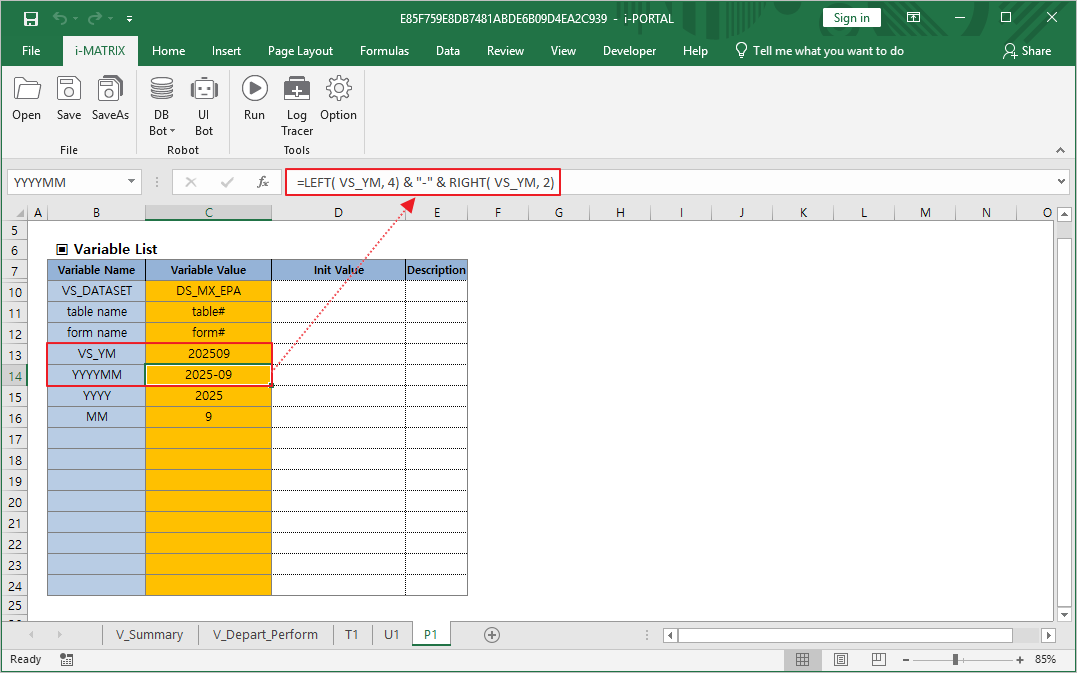
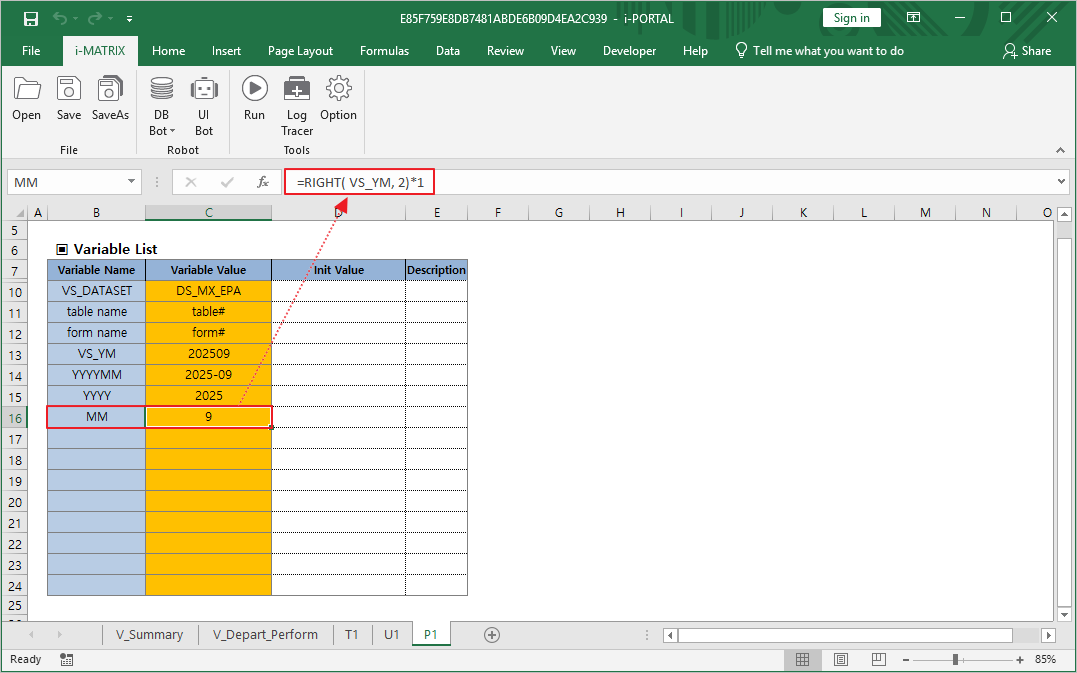
以下を設定: YYYYMM 年月の完全な値を取得する関数。
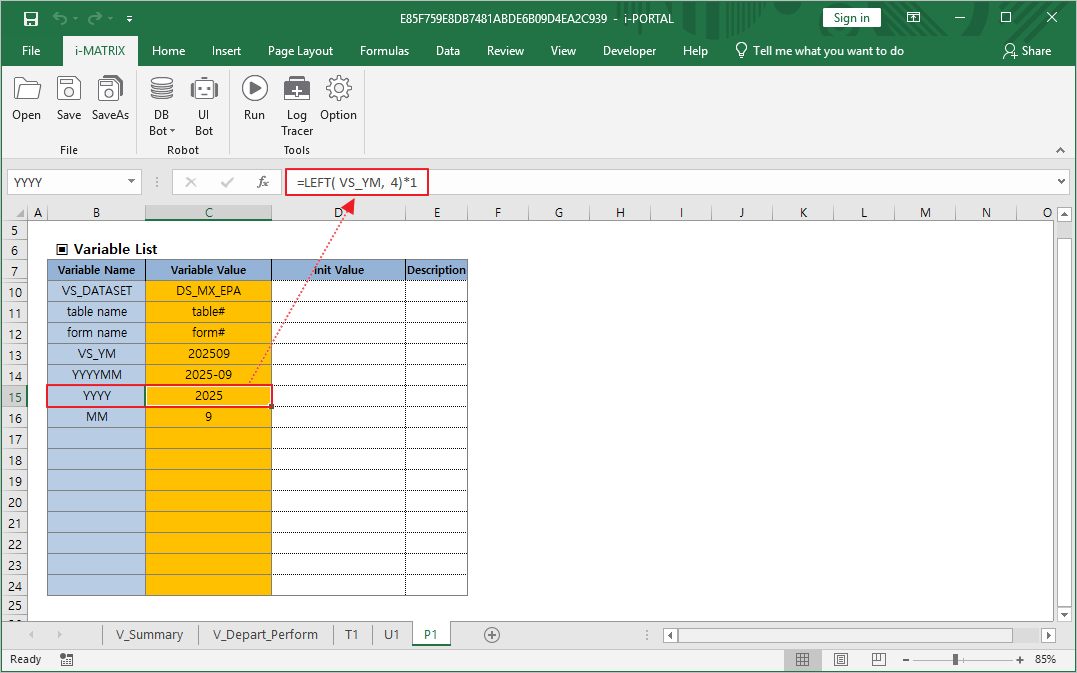
以下を設定: YYYY 年を抽出する関数。
以下を設定: MM 月を抽出する関数。
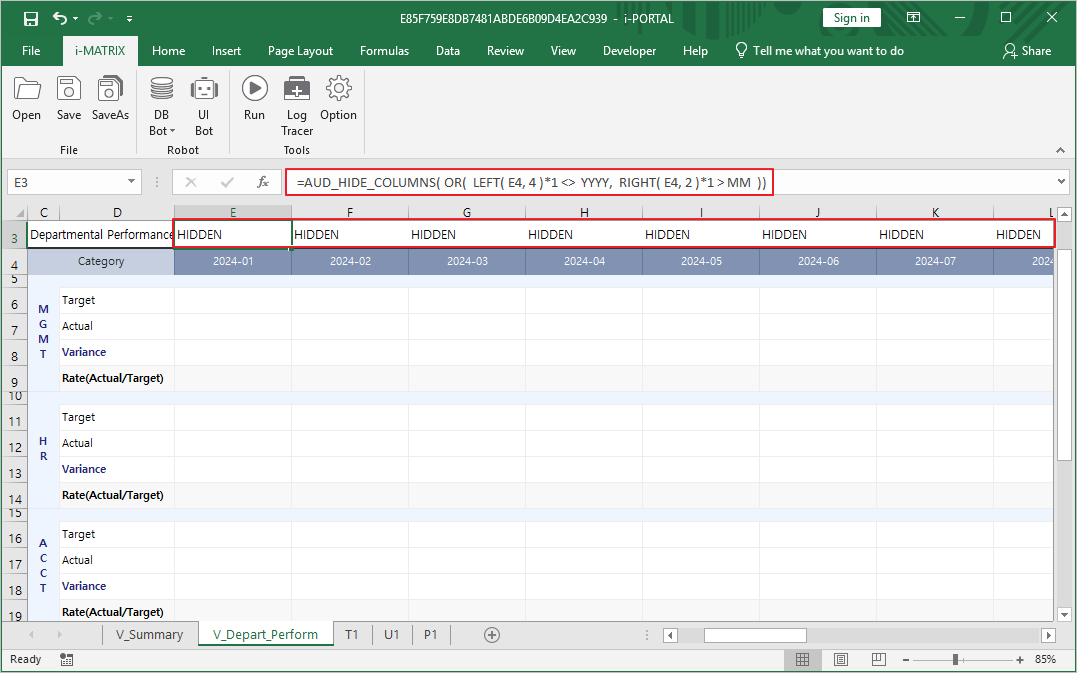
Set up AUD_HIDE_COLUMNS 日付ベースの列フィルタリング用。
ヒント: AUD_HIDE_COLUMNSは選択された期間に関係のない列を動的に非表示にし、レポートを整理された状態に保ちます。
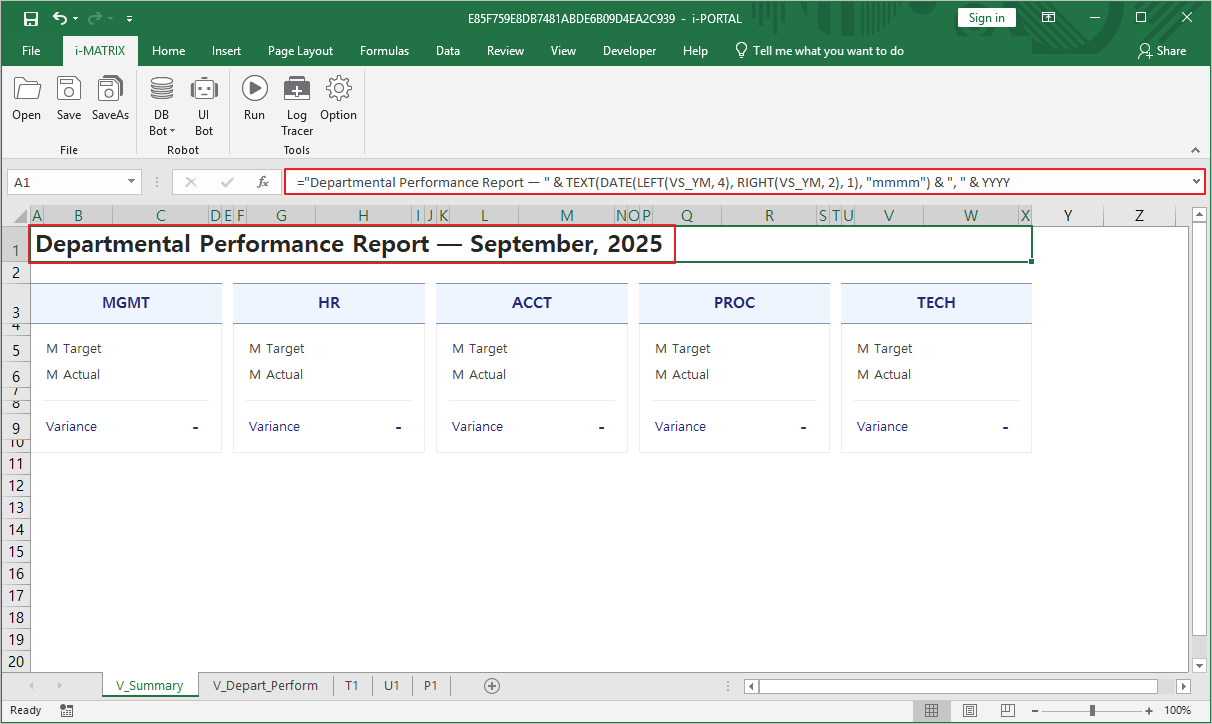
以下を設定: display title formula on the V_Summary sheet.
データベースとボタンを接続
データベースアップロード、MXGrid、アクションボタンを設定
開く DB Bot → DBアップロード データベース接続を設定します。
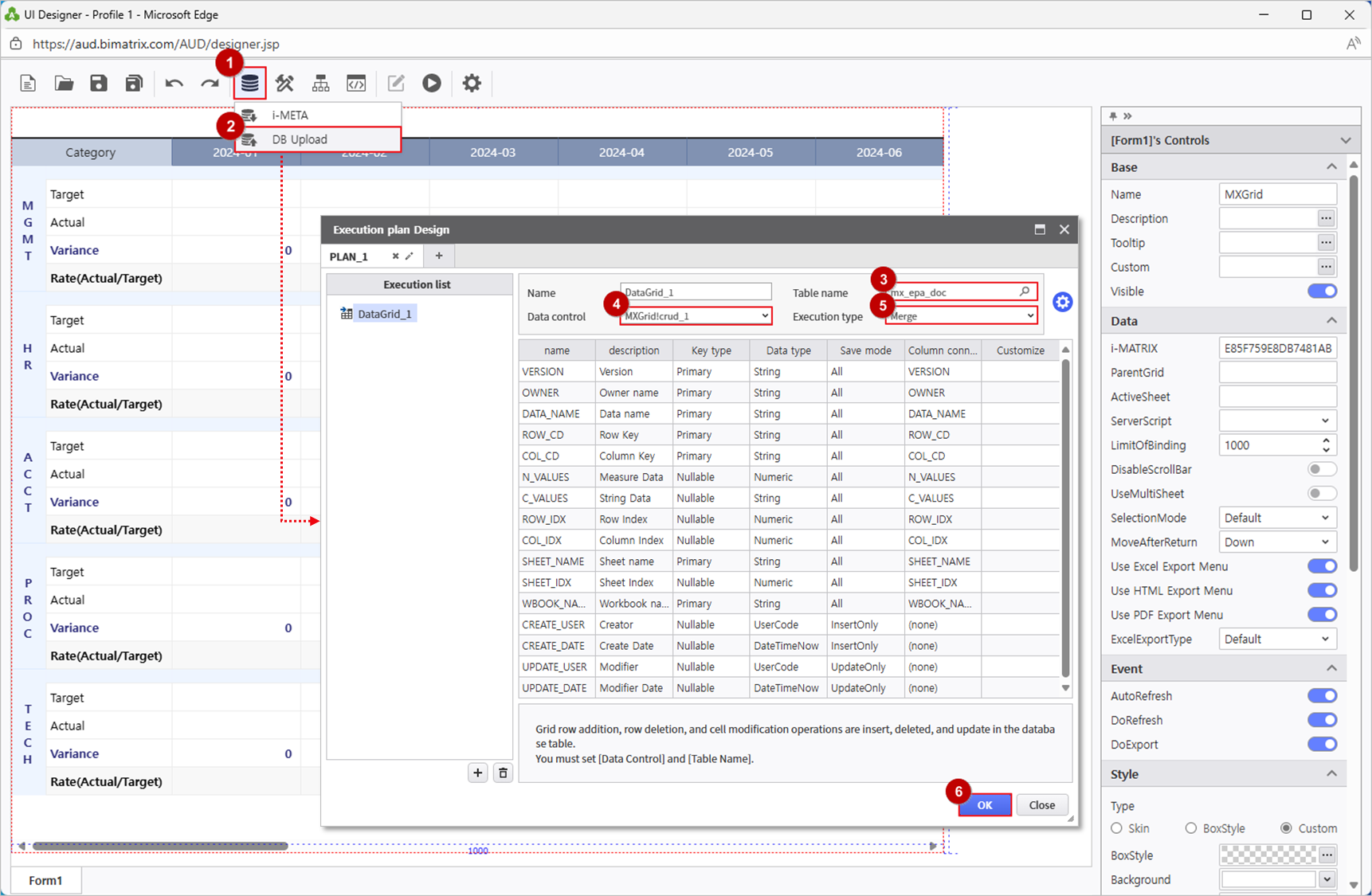
Add an MXGrid 以下からコンポーネント: UI Bot.
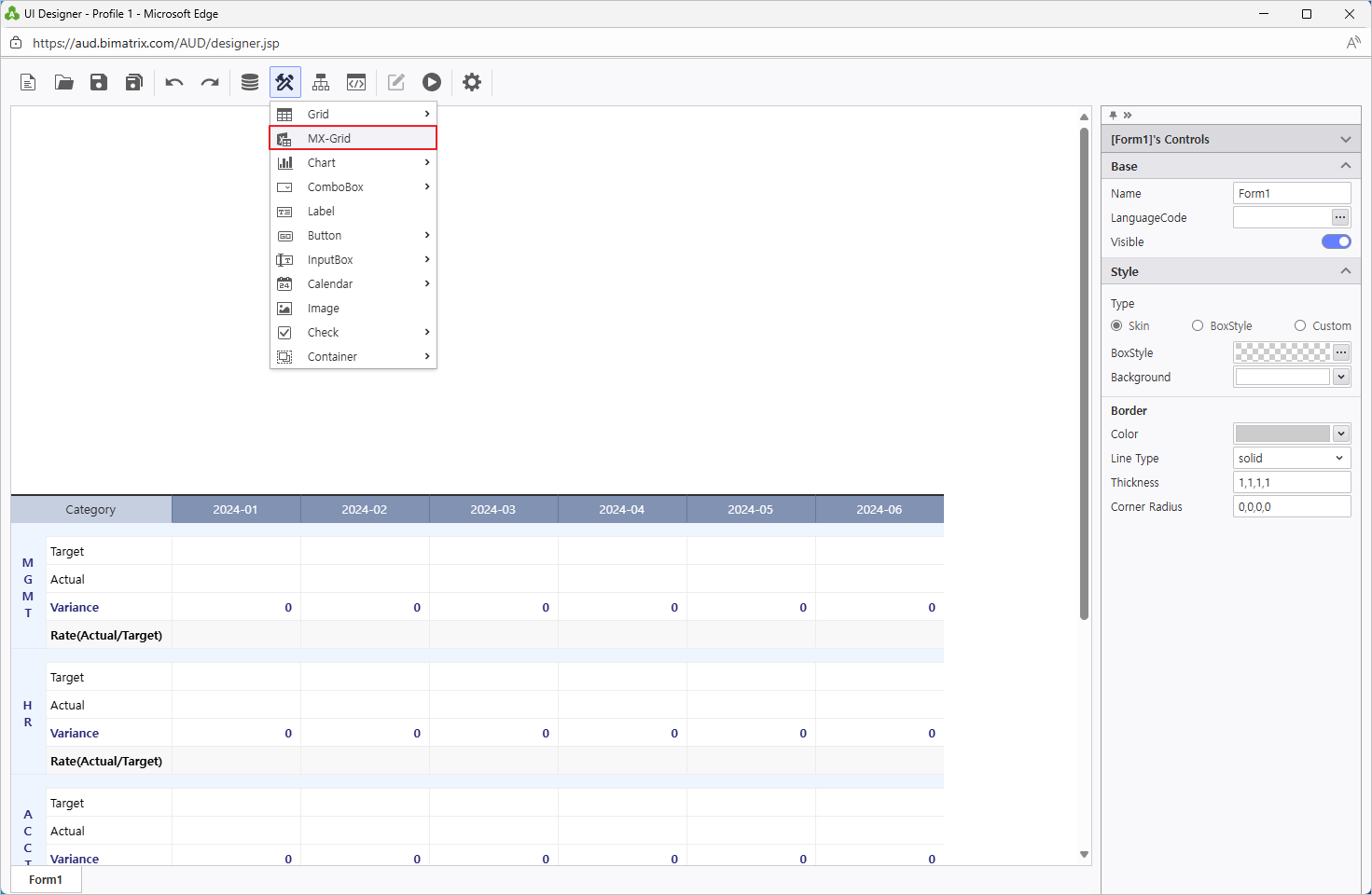
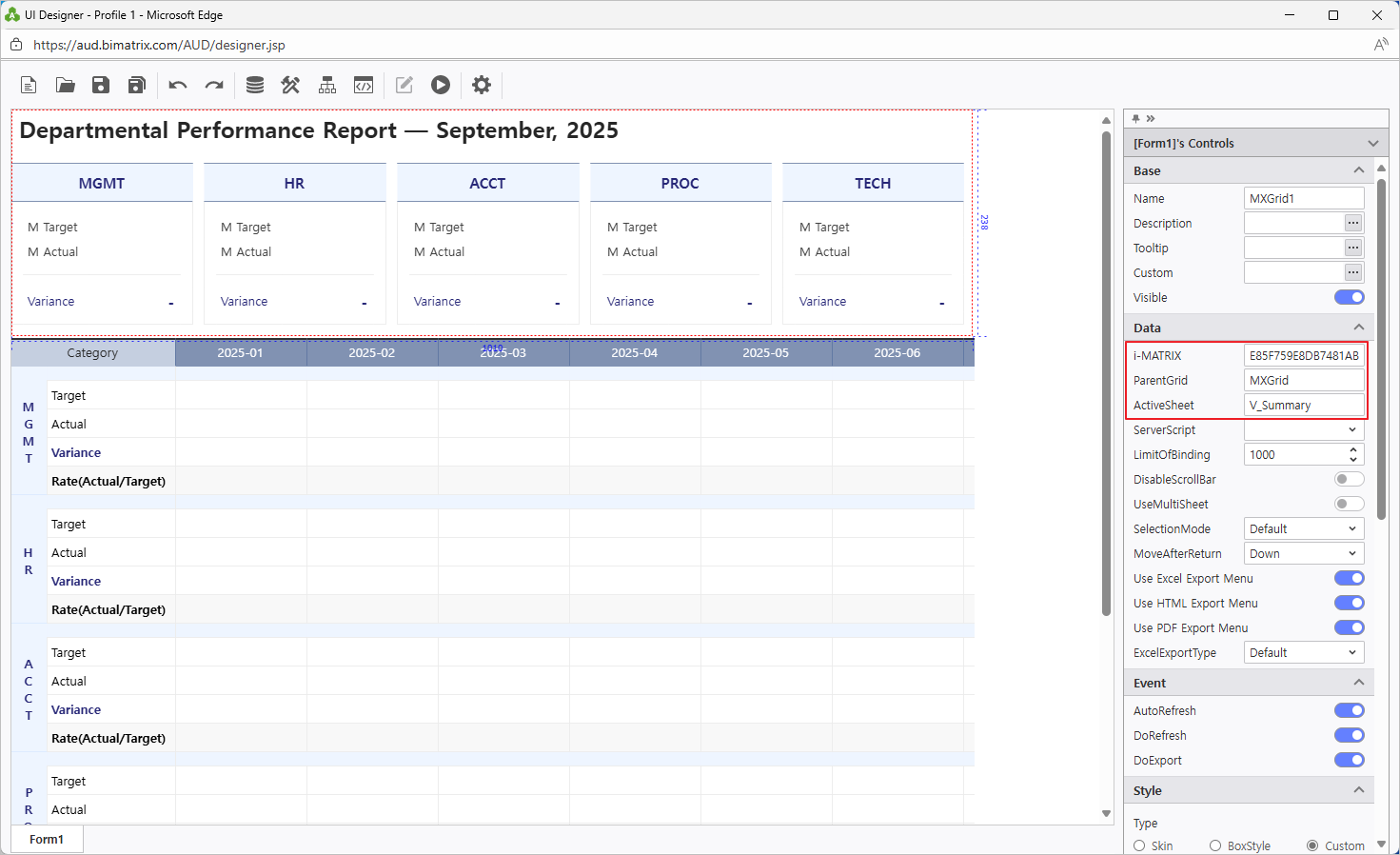
MXGrid1 を V_Summary シートで設定します。
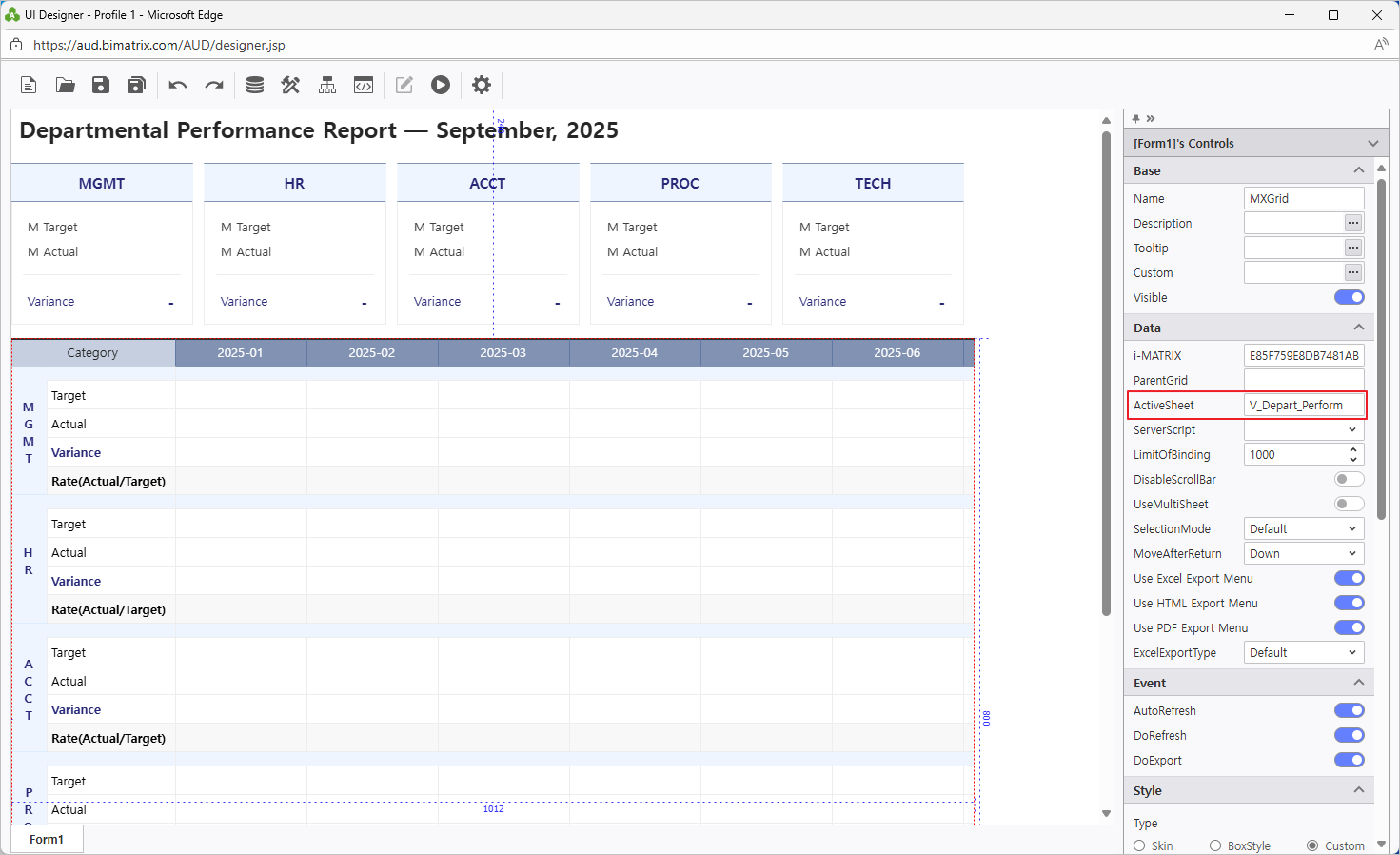
MXGridを以下で設定: V_Depart_Perform sheet.
保存 と 更新 ボタンを設定します。
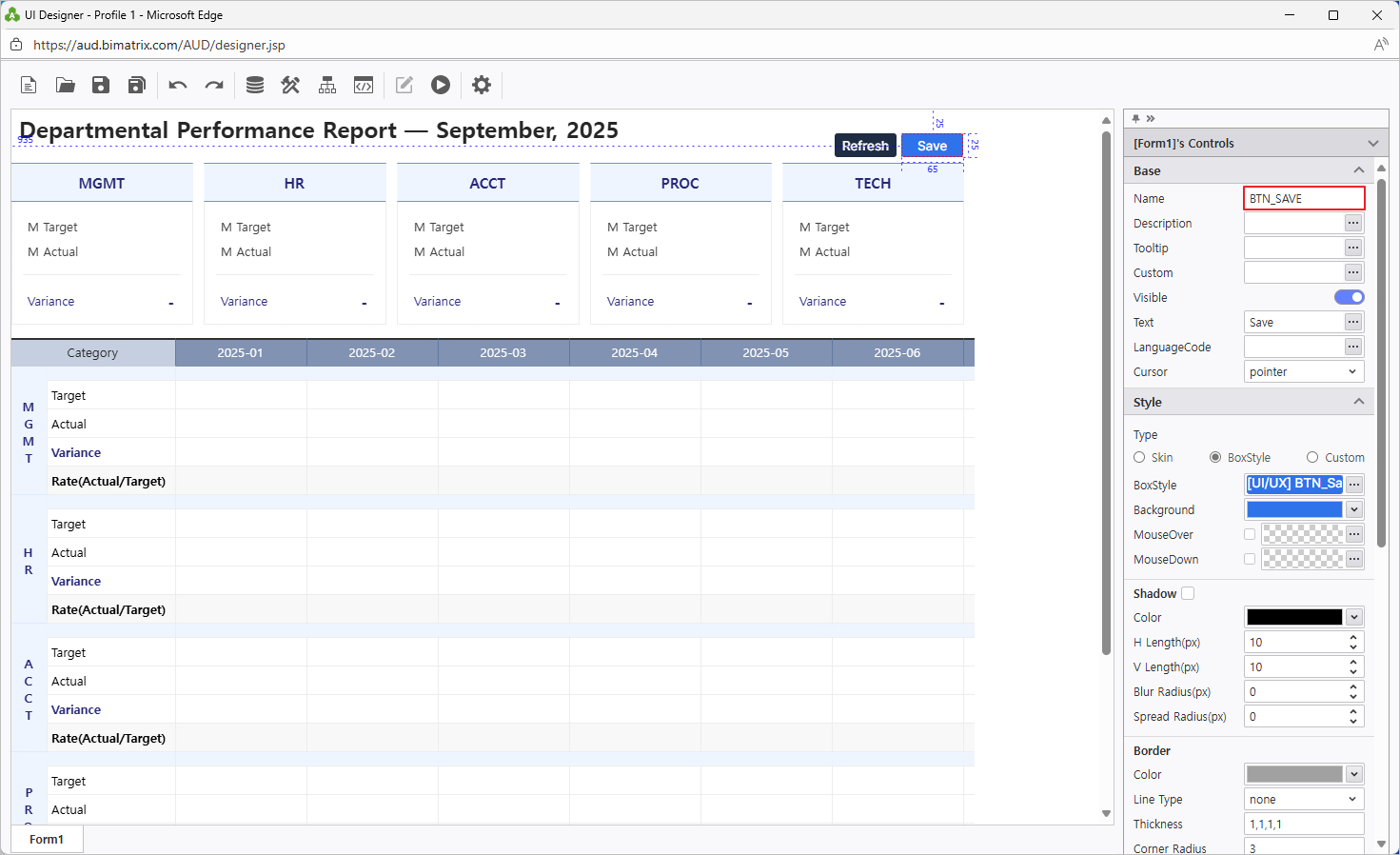
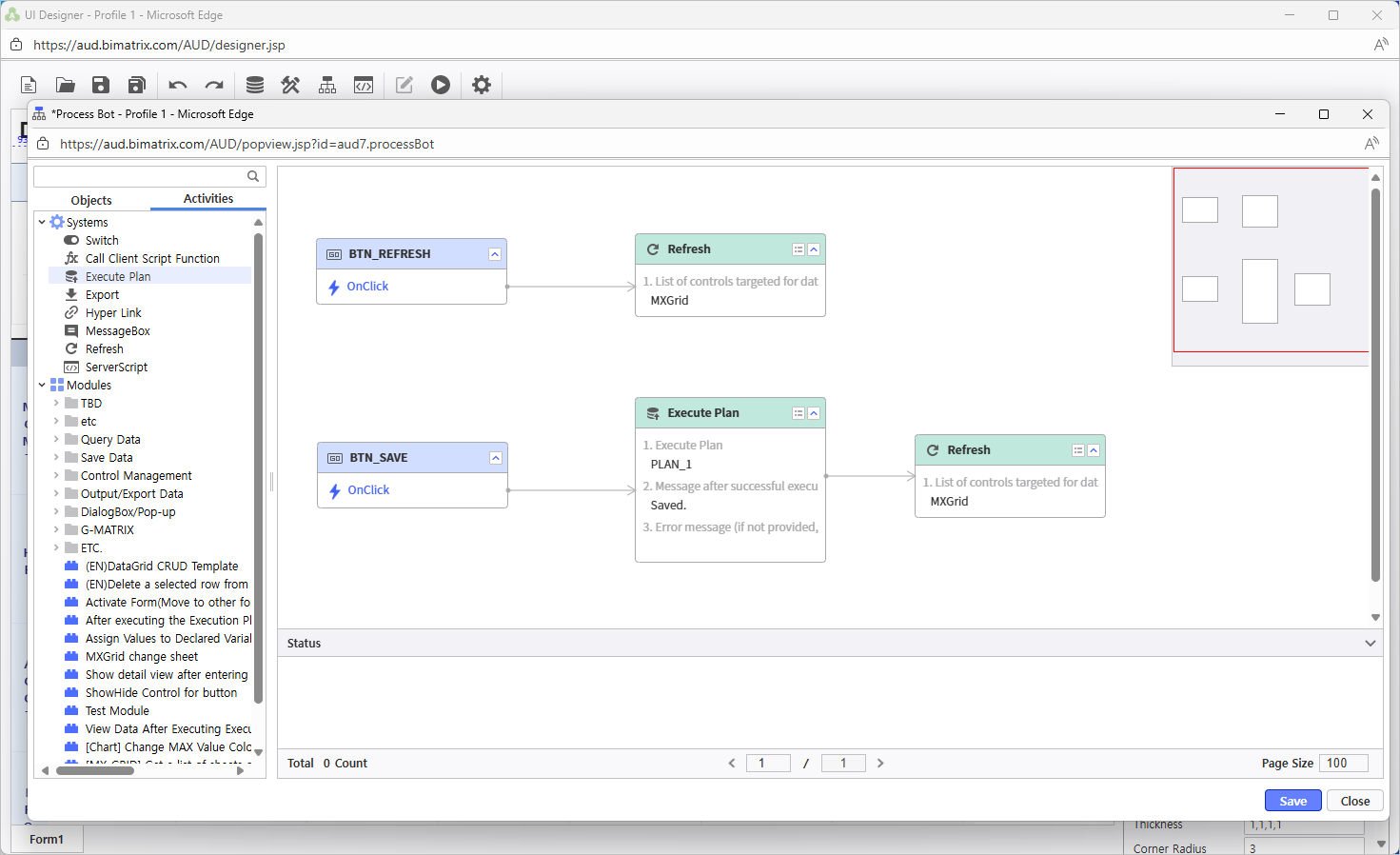
以下からボタンアクションを割り当て: Process Bot 保存と更新をそれぞれの操作に接続します。
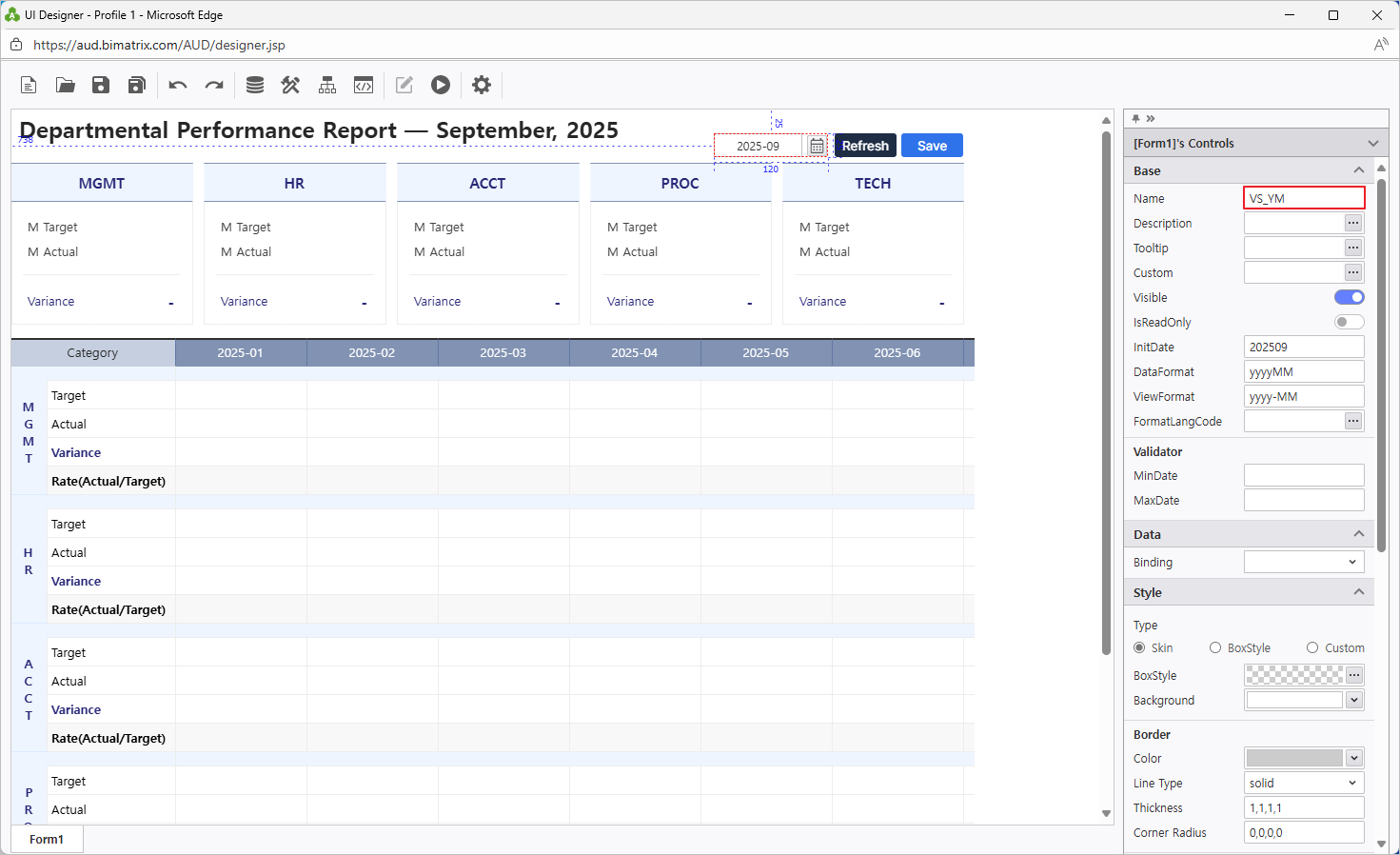
月カレンダー 以下にリンクされたコントロール: VS_YM 年月選択用の変数。
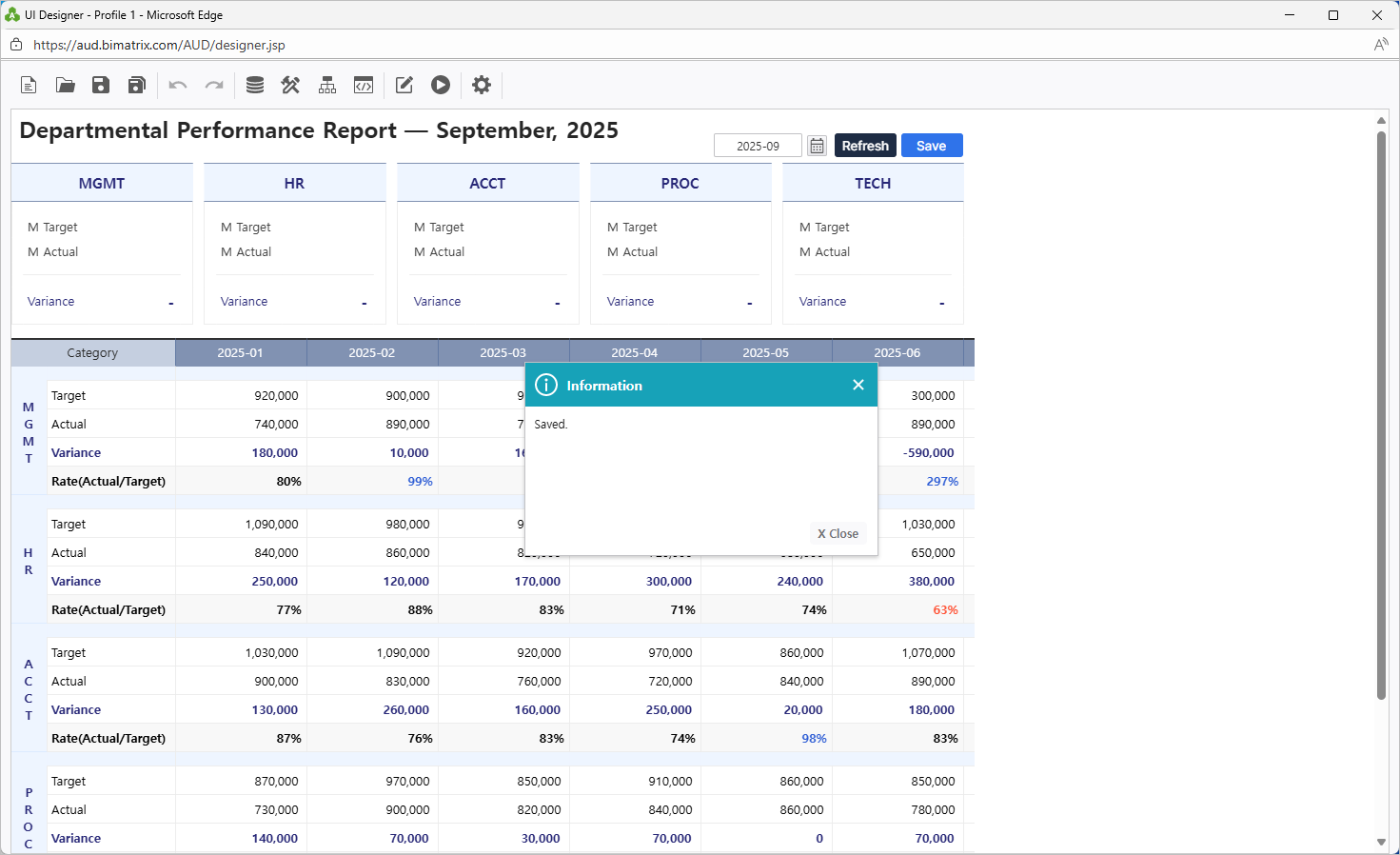
Verify 保存 and 更新 functionality to confirm everything works correctly.
ヒント: 月カレンダー+更新ボタンの組み合わせにより、部門マネージャーは期間を切り替えて更新されたパフォーマンスデータを即座に確認できます。
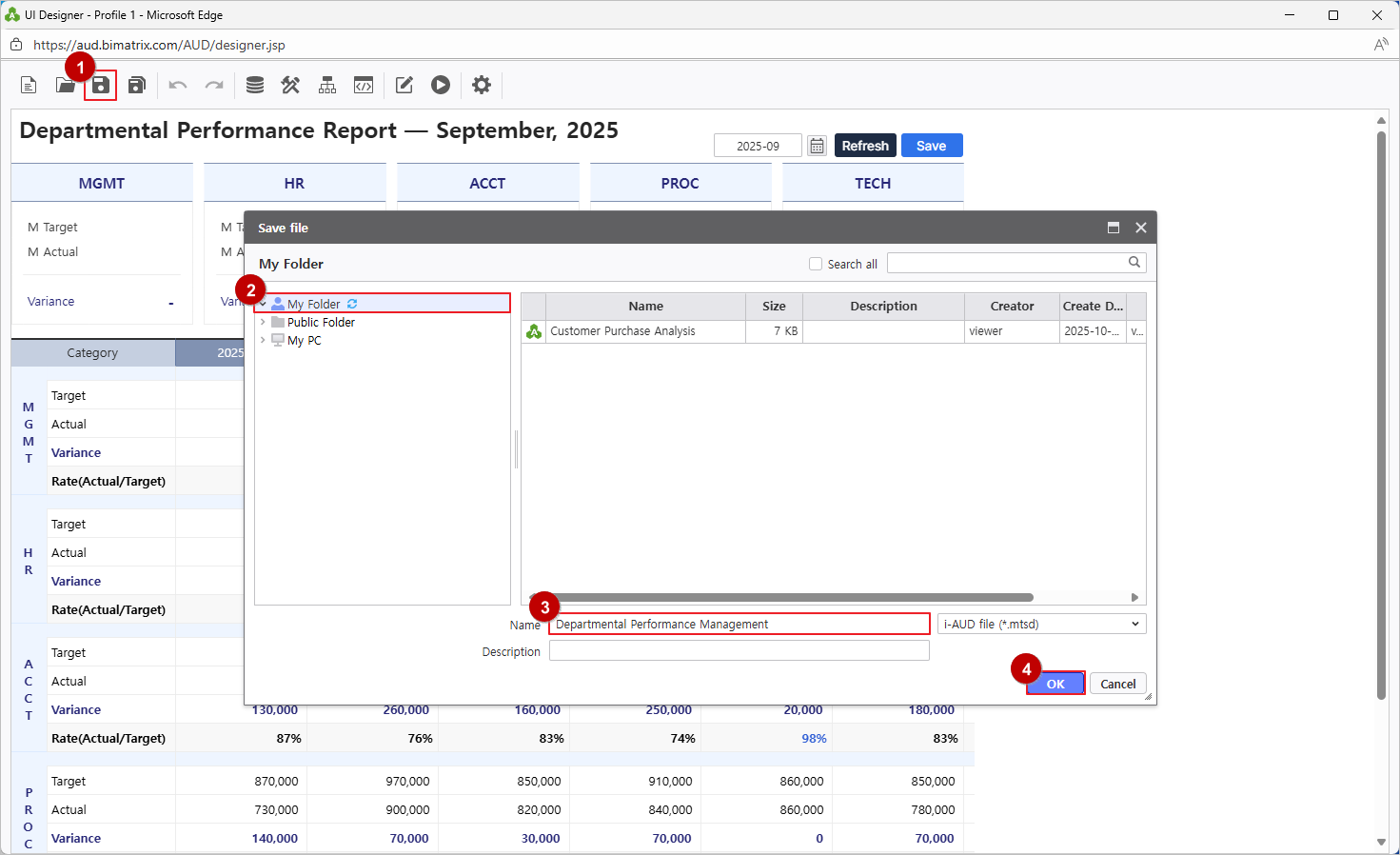
レポートを保存
マイフォルダに保存してレポートがアクセス可能か確認
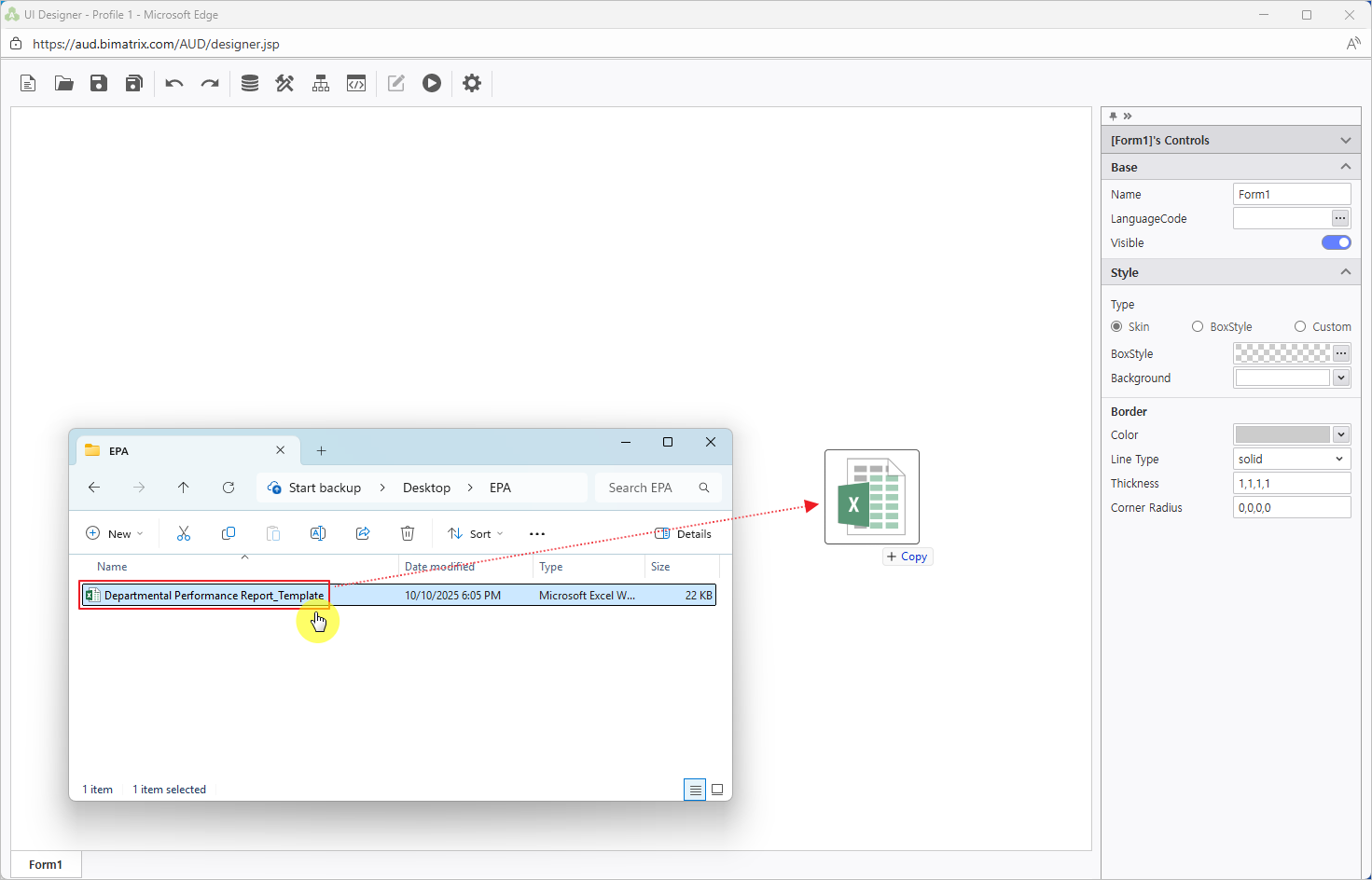
完成したレポートを以下に保存: マイフォルダ.
以下に移動してレポートがアクセス可能か確認: [Menu] → [個人]。チームメンバーがWebインターフェースを通じて部門パフォーマンスデータを入力・管理できるようになります。