ExcelをWebレポートに変換
サンプルファイルをダウンロードしてWebレポート環境を構築
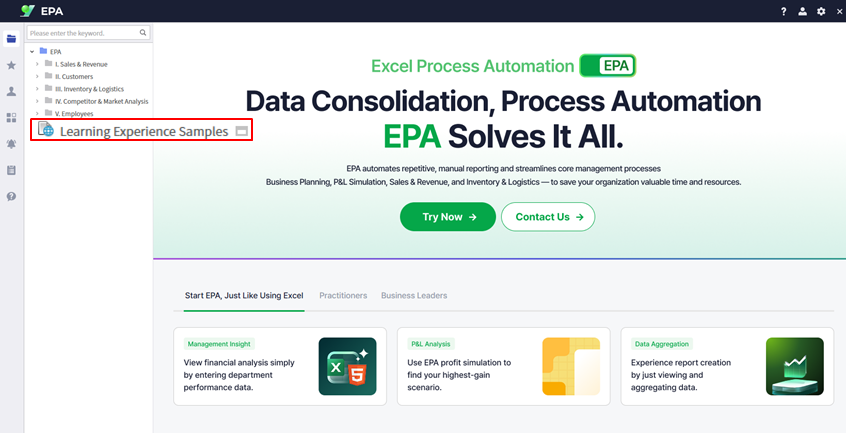
以下からサンプルExcelファイルをダウンロード: 学習体験サンプル.
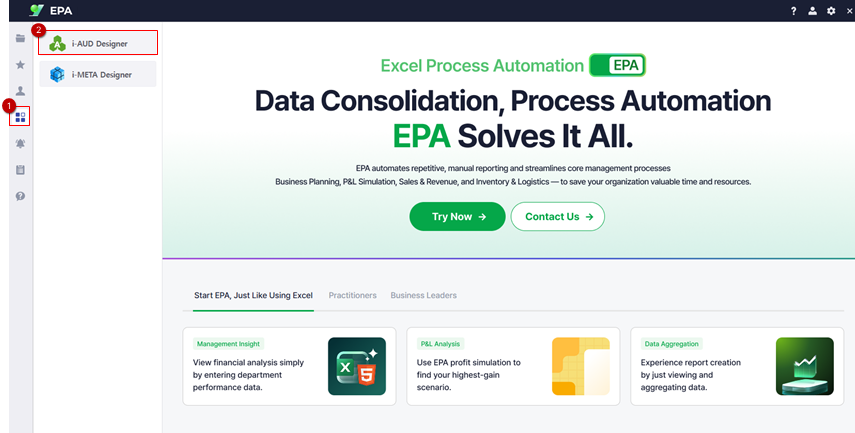
以下に移動: [Menu] → [Tool] to open i-AUD Designer.
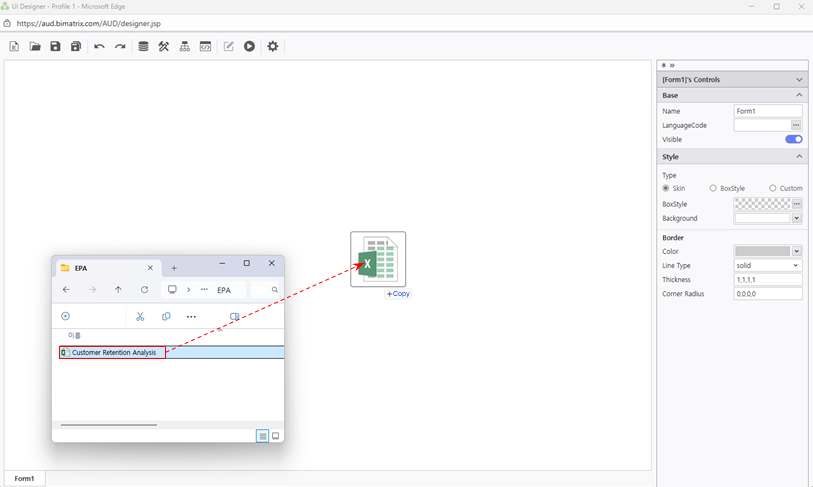
- ドラッグ&ドロップ ExcelファイルをDesignerワークスペースにドラッグ&ドロップ
レポート設定を行います:
- Set
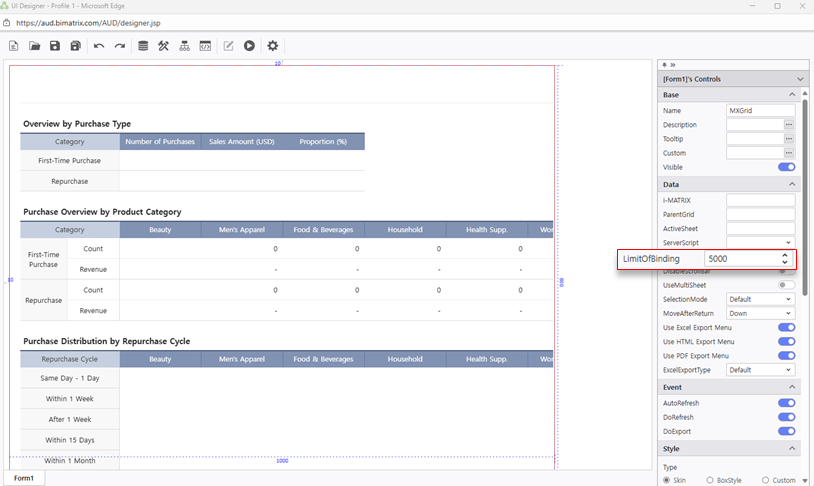
Data > LimitofBinding: 5000大量データを処理するため - 設定 ドッキング:
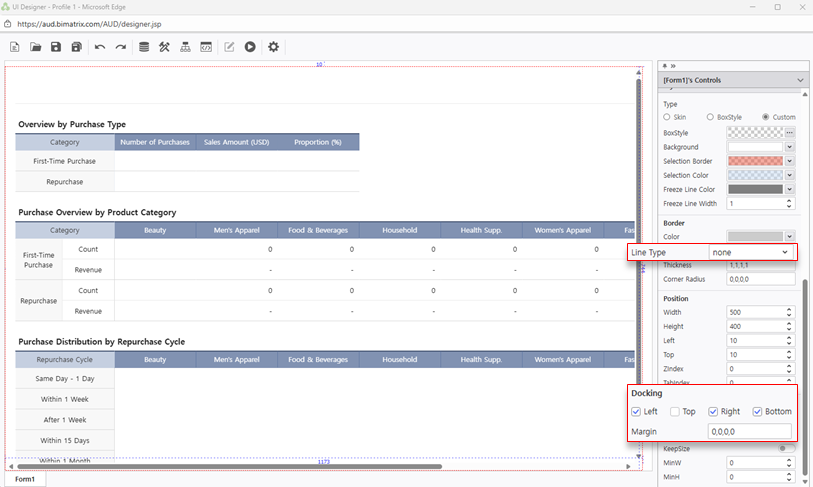
Left,Right,Bottom - Set
枠線 > 線種:なしすっきりした表示のため
ヒント: LimitofBindingを5000に設定すると、大量の顧客データを扱う際もスムーズなパフォーマンスが確保されます(デフォルトは1,000)。
データベース接続(変数)
データ管理のためのV/D/Pシート構造を設定
関心事を分離する3シート構造を設定します:
- V Sheet
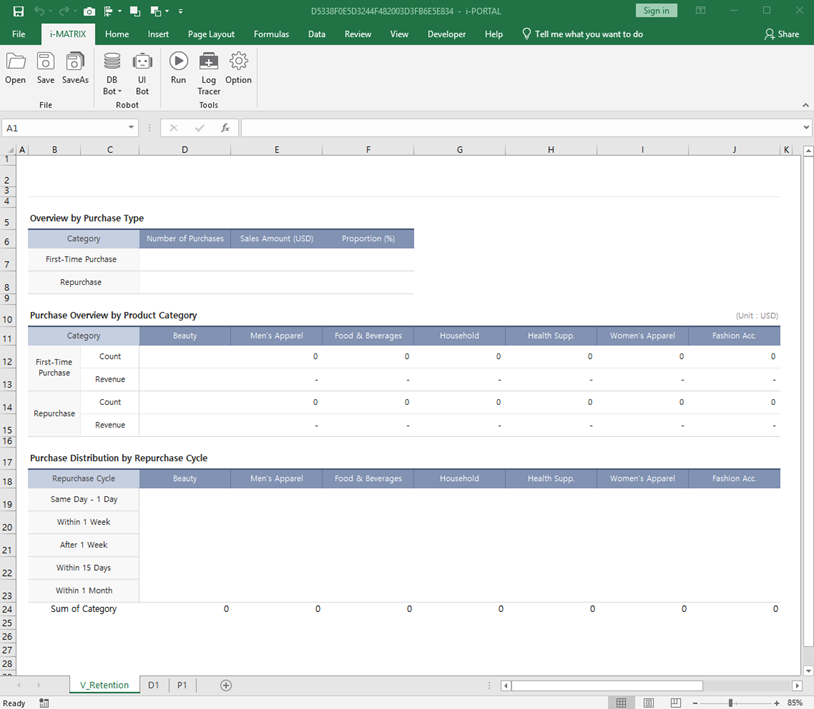
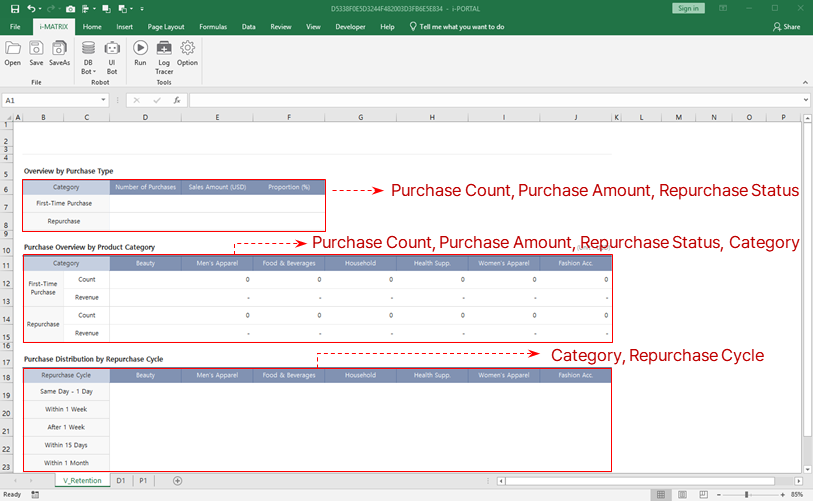
V_Retention— the display/visualization layer
- D Sheet
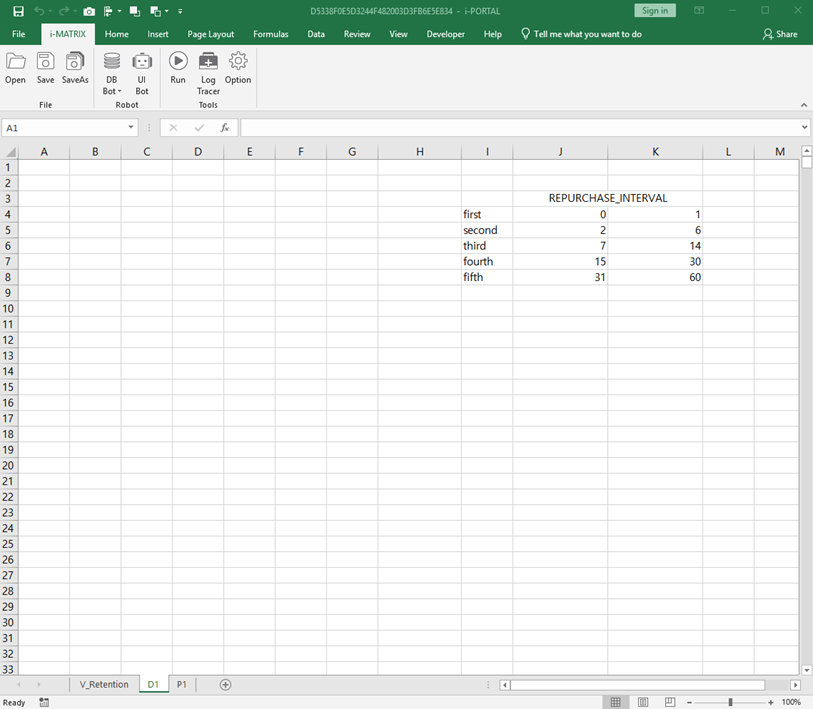
D1— 生データの保存と取得
- P Sheet
P1— パラメータ変数(例:YearMonth日付フィルタリング用)
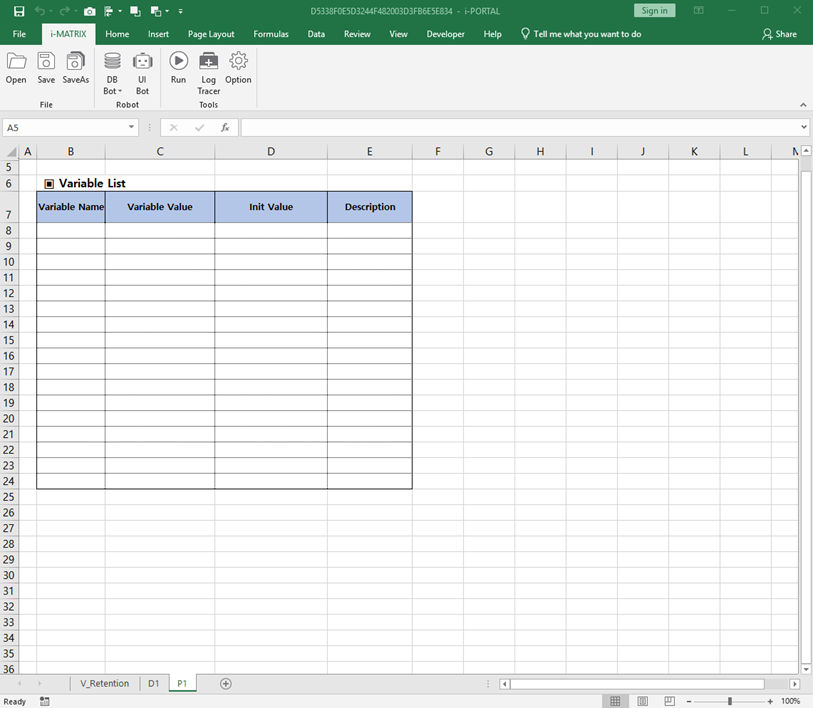
以下を確認: Excelシートの命名規則 V/D/P構造を理解するため。
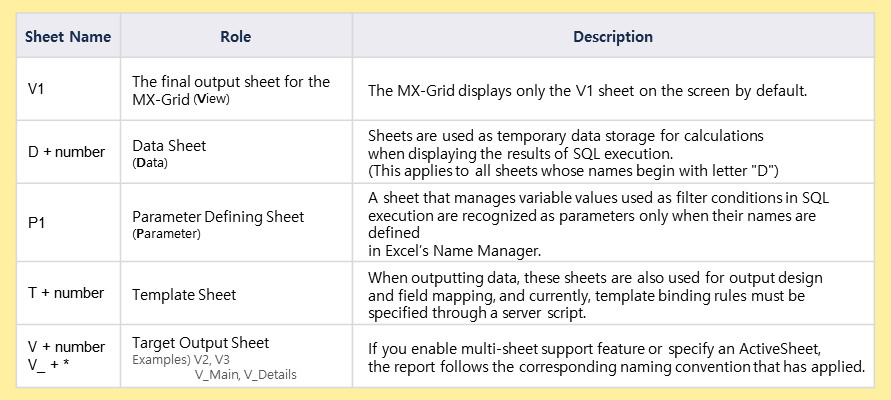
ヒント: The V/D/P structure separates concerns: V for visualization, D for data, and P for parameters. This makes reports maintainable and flexible.
変数の定義とデータ取得
名前付き変数を作成し、SQLデータ取得を設定
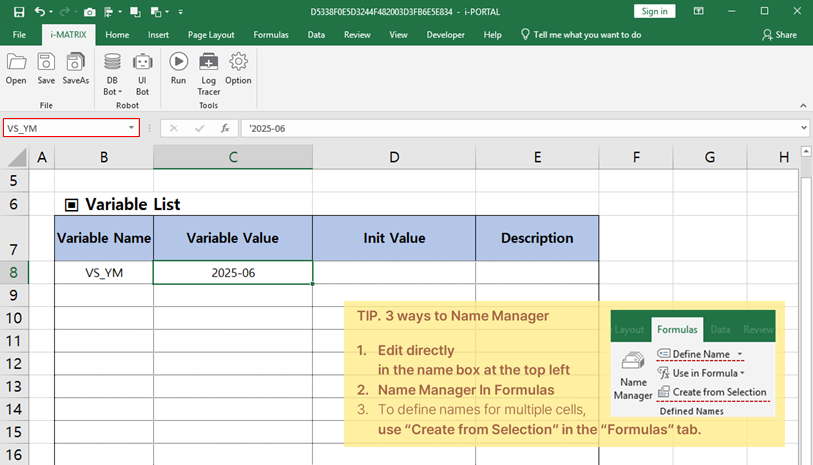
開く Name Manager 以下を定義: YearMonth P シートの変数。テキスト形式を保持するため、「'2025-06」のように先頭にアポストロフィを付けて入力します。
Identify the columns required to create the V sheet for the retention analysis display.
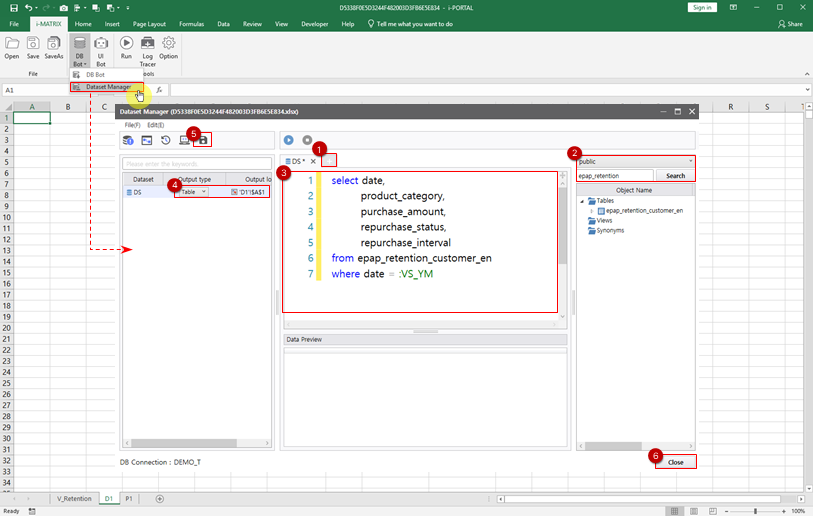
SQLデータ取得を設定します:
- 以下に移動:
i-MATRIX > DB Bot > Dataset Manager - データベース接続を追加し、SQLクエリを設定
- 日付フィルター付きのSQLクエリを作成:
WHERE date = :VS_YM - 出力をD1シートにテーブル形式で設定
ヒント: The :VS_YM 構文は変数をSQLクエリにバインドし、実行時の動的な日付ベースフィルタリングを可能にします。
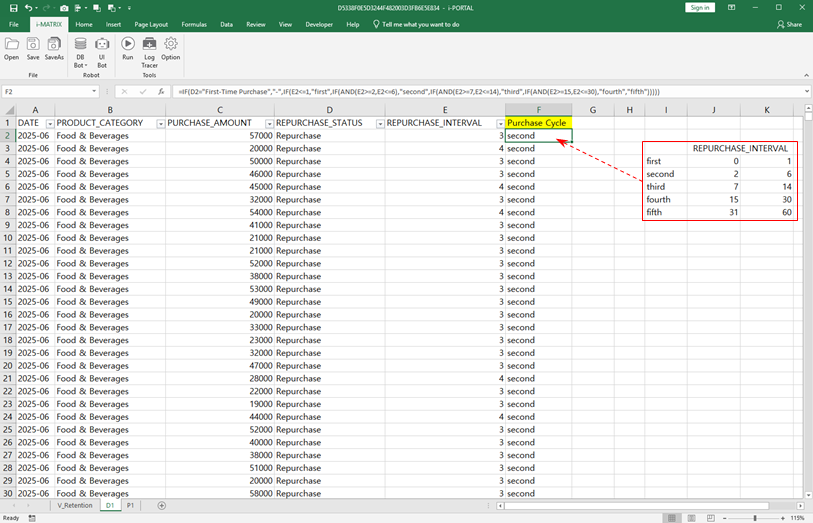
購入サイクル関数を適用して顧客維持指標を計算し、結果を自動入力します。
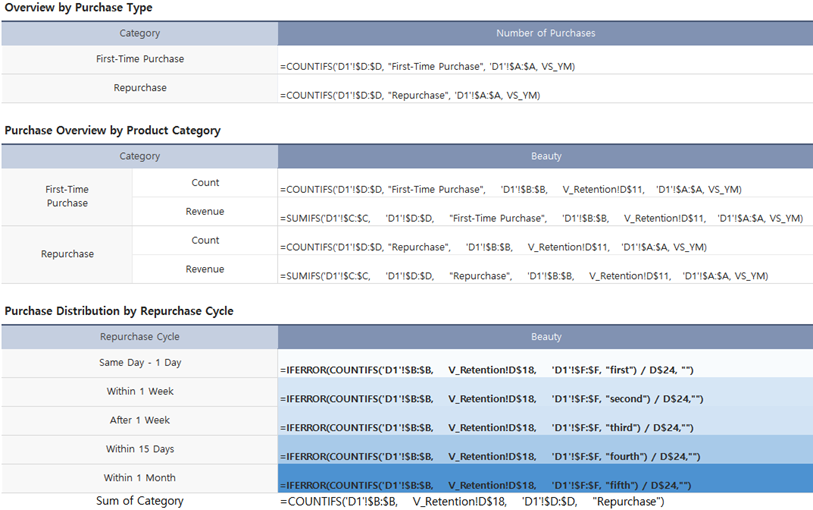
Vシートにデータを接続
数式を使用して取得したデータを可視化シートにリンク
集計関数を使用してDシートからVシートにデータを接続:
- Apply
COUNTIFS顧客セグメント別の購入回数を計算する関数 - Apply
SUMIFSカテゴリ別の収益データを集計する関数
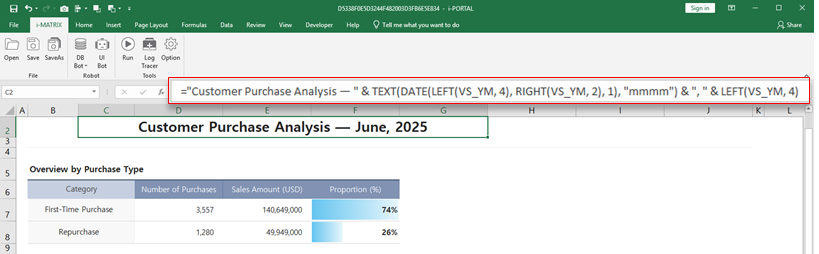
- 動的タイトル関数を作成して選択された期間に基づいて更新されるようにする
- 不要な行を非表示にしてファイルを保存
ヒント: COUNTIFSとSUMIFSは複数条件での顧客データ集計に強力で、維持分析を簡単にします。
検索フィルターを設定
期間フィルタリング用のインタラクティブUI要素を追加
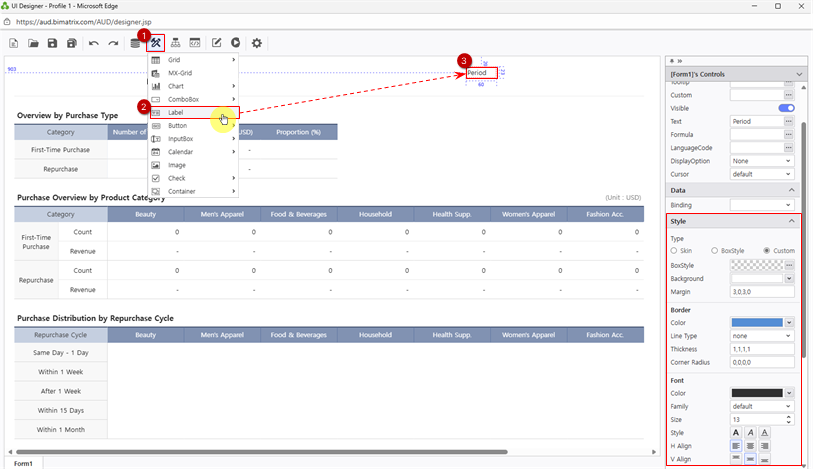
期間ラベルを追加 using UI Bot > Label。スタイルプロパティでフォントと色をカスタマイズ。
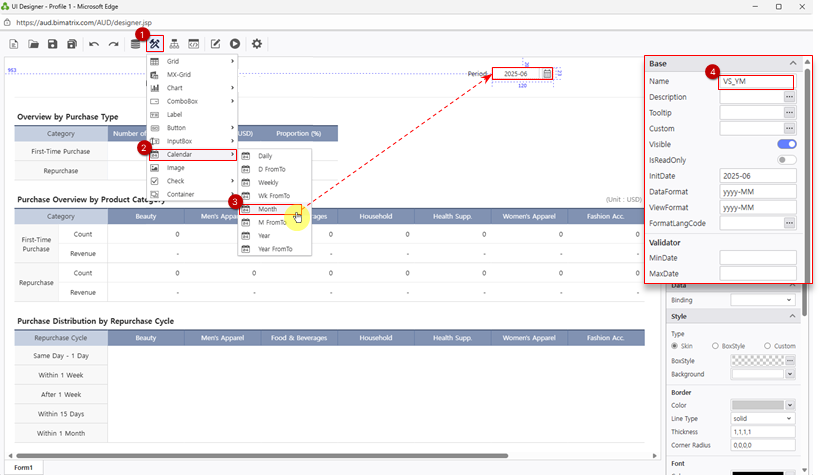
月カレンダーを追加 via UI Bot > Calendar > Month:
- Set the Name プロパティを
VS_YM(変数名と一致する必要があります) - 設定 DataFormat:
yyyyMM → yyyy-MM
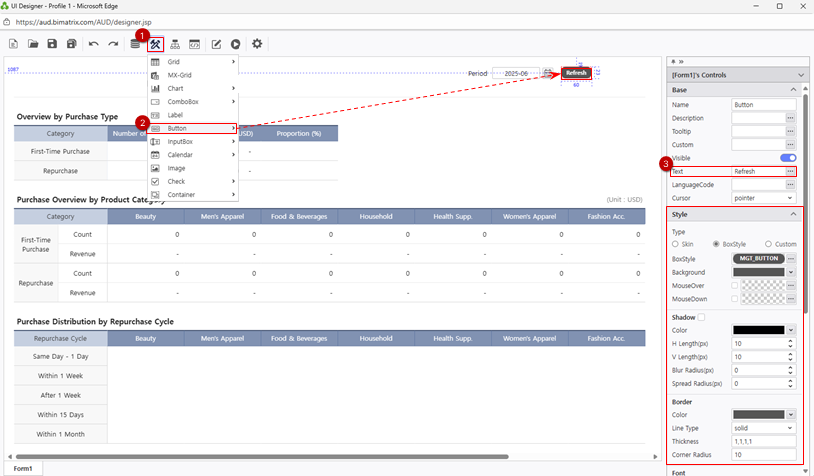
更新ボタンを追加 via UI Bot > Button。BoxStyleを適用して素早くフォーマット。
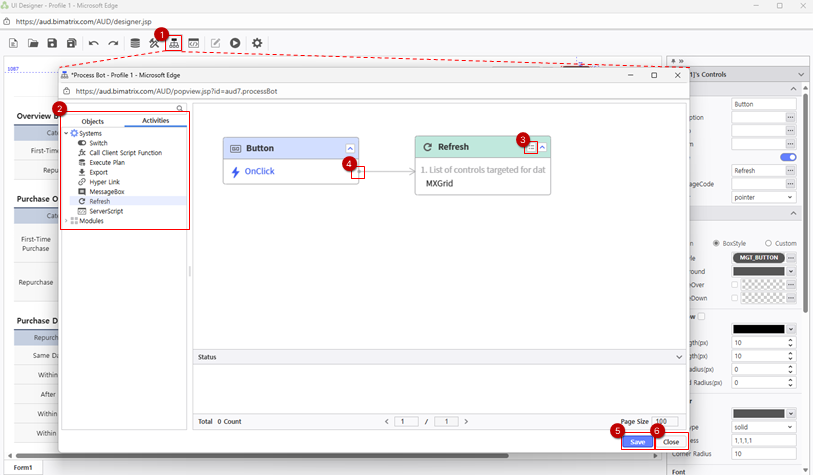
ボタンイベントを設定 using Process Bot:
- ボタンクリック → 更新モジュール → MXGridコンポーネントを接続
ヒント: VS_YMにリンクされた月カレンダーにより、ユーザーは日付を手入力せずに素早く月を切り替えられます。
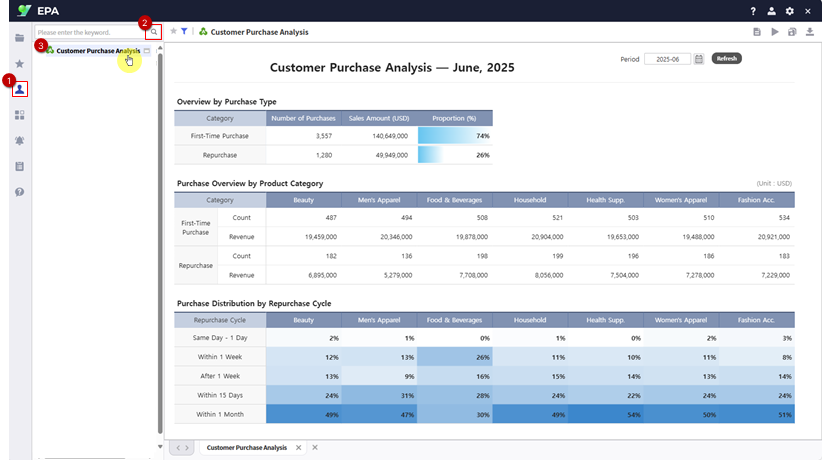
レポートを保存
完成した維持分析レポートを保存・確認
レポートを保存 個人フォルダに:
- Click 保存 を選択し
マイフォルダ保存先として
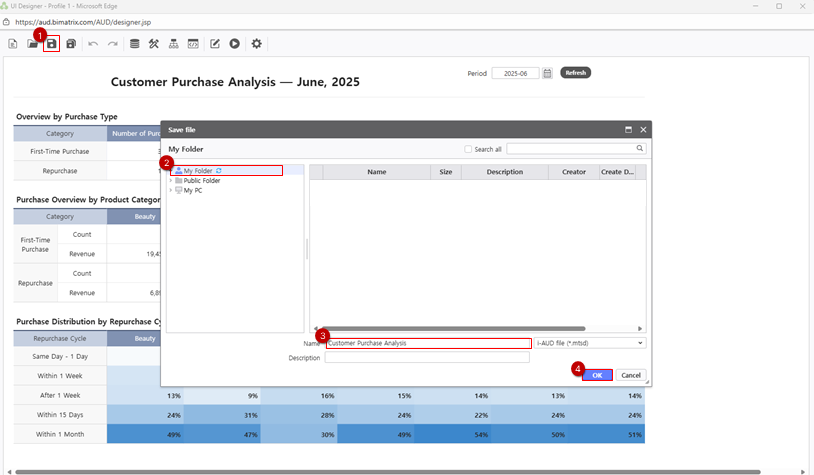
保存したレポートを確認:
- 以下に移動:
[Menu]→[個人] - 検索 ボタンをクリックしてリストを更新
- 月を変更して更新をクリックし、インタラクティブフィルターをテスト