1
Excelファイルを準備
競合財務諸表サンプルExcelファイルをダウンロード
以下から競合財務諸表データを含むサンプルExcelファイルをダウンロード: 学習体験サンプル。変換前にファイル構造を確認してデータレイアウトを把握してください。
ヒント: 事前にExcelファイル構造を確認することで、Webレポートでのデータ表示を予測し、必要な調整を計画できます。

2
ExcelをWebに変換
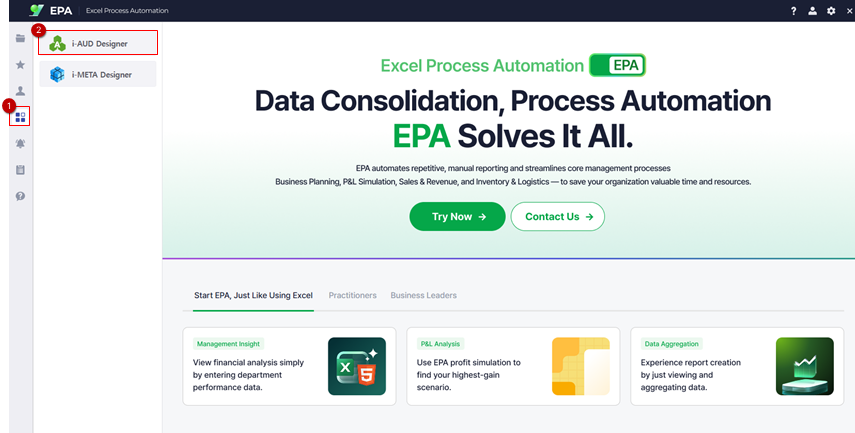
i-AUD Designerを起動して財務データをインポート
Launch i-AUD Designer via [メニュー] > [ツール].
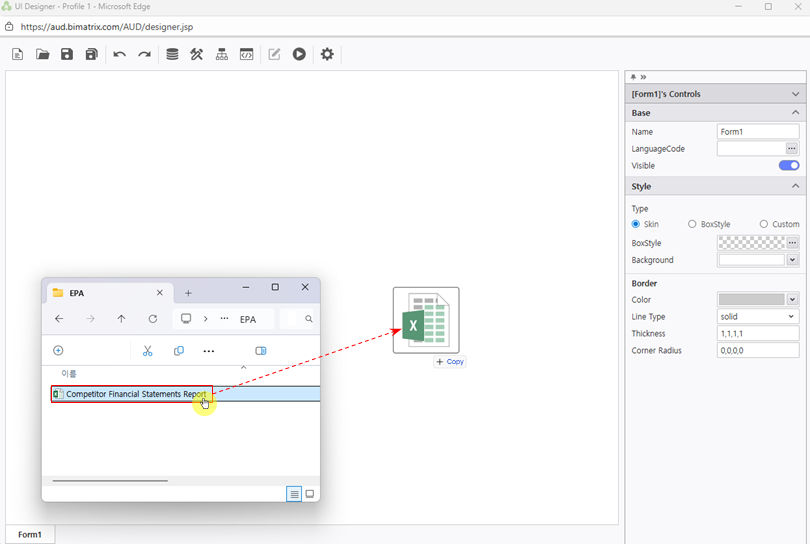
ドラッグ&ドロップ ExcelファイルをDesignerワークスペースにドラッグ&ドロップします。財務諸表データが自動的にWeb表示形式に変換されます。
ヒント: ドラッグ&ドロップ変換はExcelのフォーマット(結合セルや財務諸表で一般的な数値形式を含む)を保持します。
3
レポートレイアウトを調整
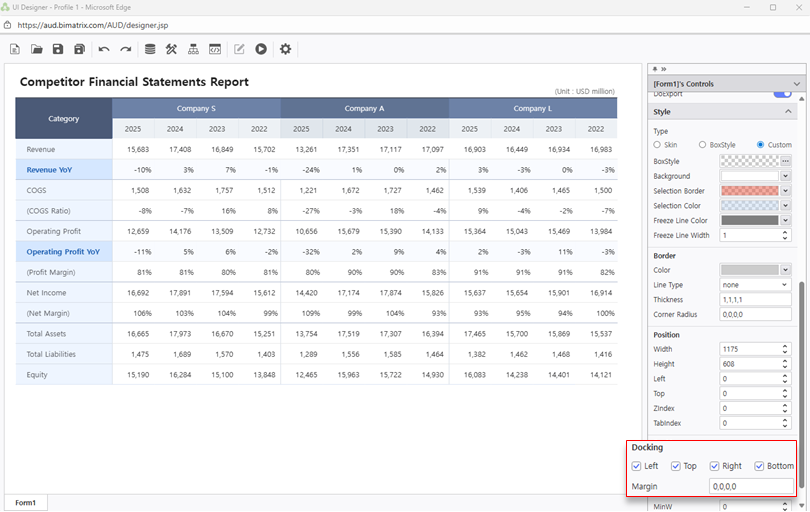
設定 docking settings for optimal display
設定 ドッキング to 左 / 上 / 右 / 下 ビューポート全体に表示するため。すべての財務データ列が表示され、適切に整列されていることを確認してください。
ヒント: フルドッキング(左/上/右/下)により、財務諸表が画面全体に表示され、競合データを並べて比較しやすくなります。
4
レポートを保存
完成した財務諸表レポートを保存・確認
レポートを以下に保存: マイフォルダ.
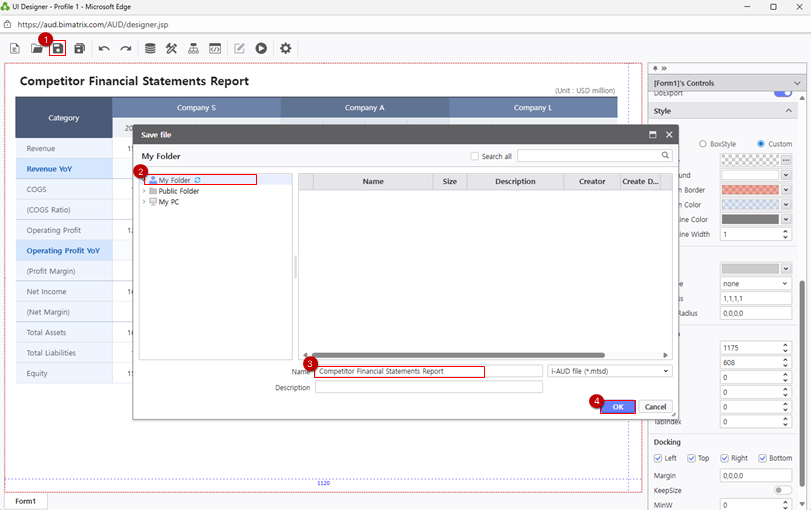
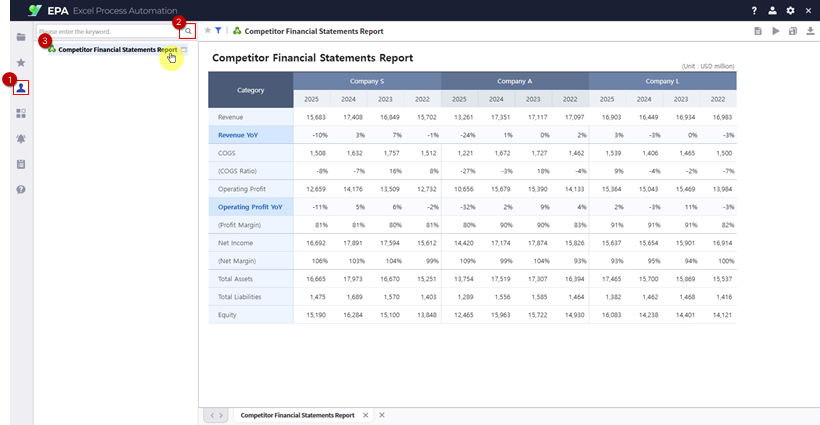
以下に移動: [Menu] > [個人] をクリック 検索 (虫眼鏡アイコン)をクリックしてレポートリストを更新し、保存したレポートが表示されることを確認。