ExcelをWebに変換
サンプルファイルをダウンロードしてWebレポートの基盤を作成
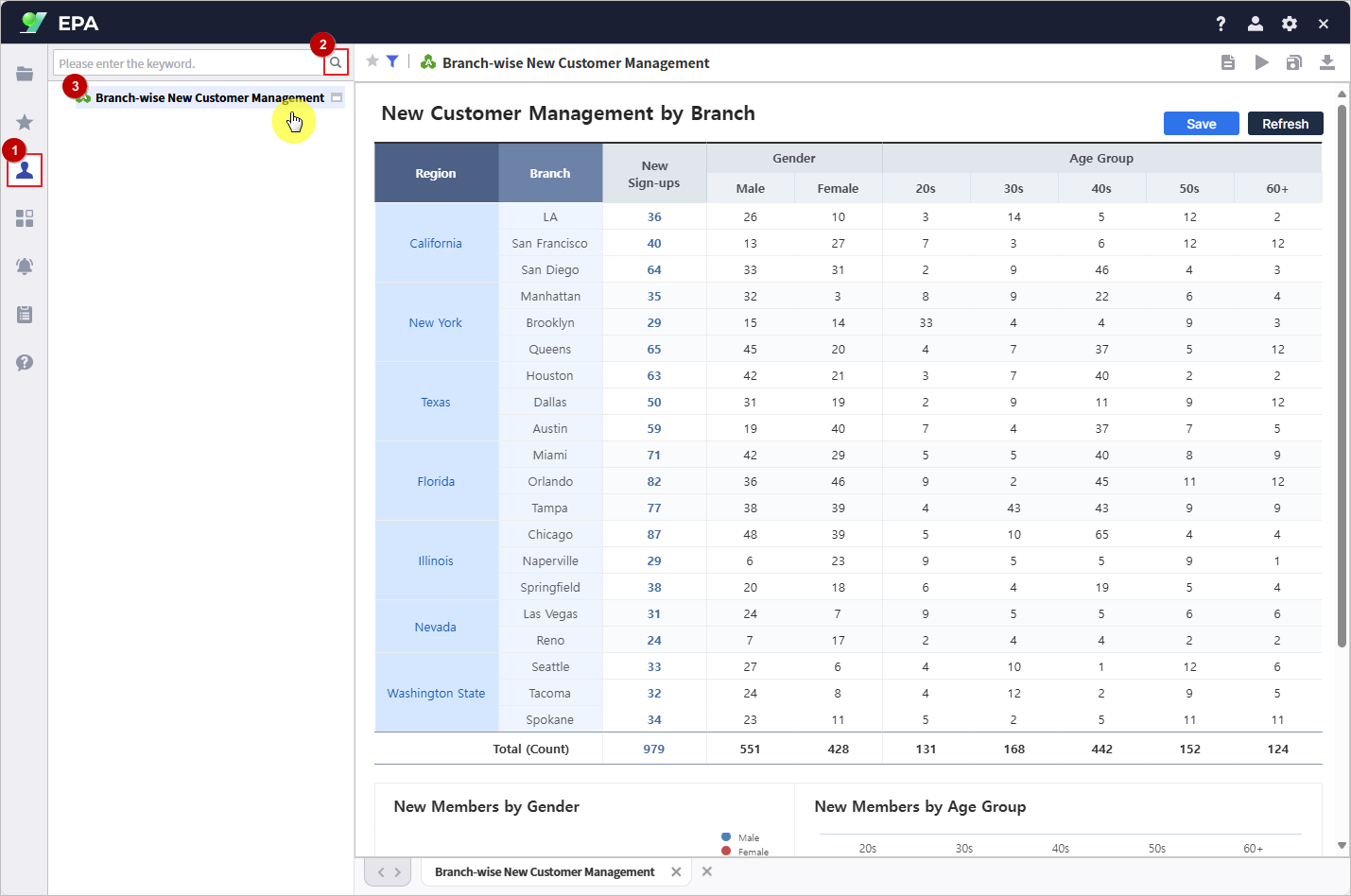
以下から支店別顧客管理用のサンプルExcelファイルをダウンロード: 学習体験サンプル.
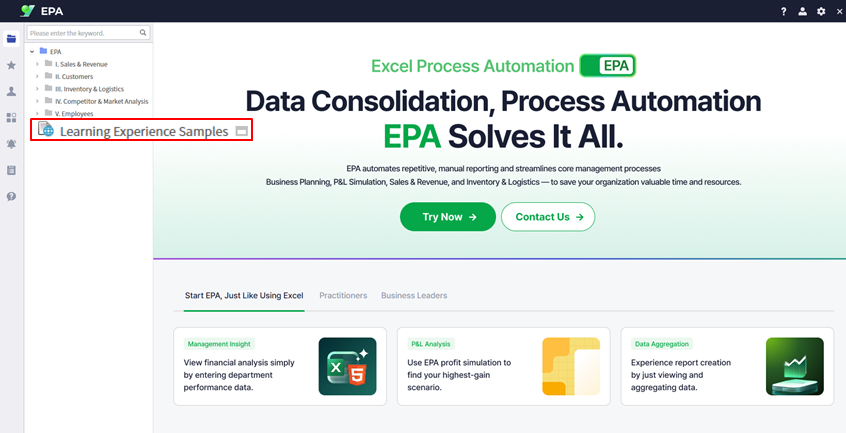
Launch i-AUD Designer from [Menu] → [Tool].
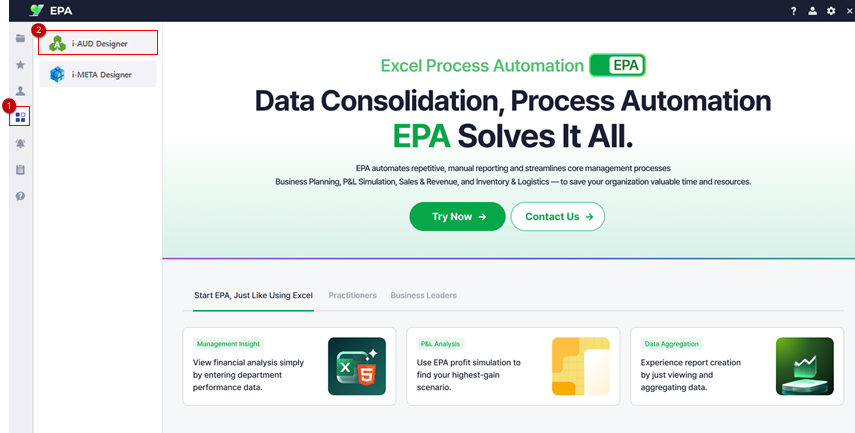
Drag & drop ExcelファイルをDesignerワークスペースにドラッグ&ドロップします。
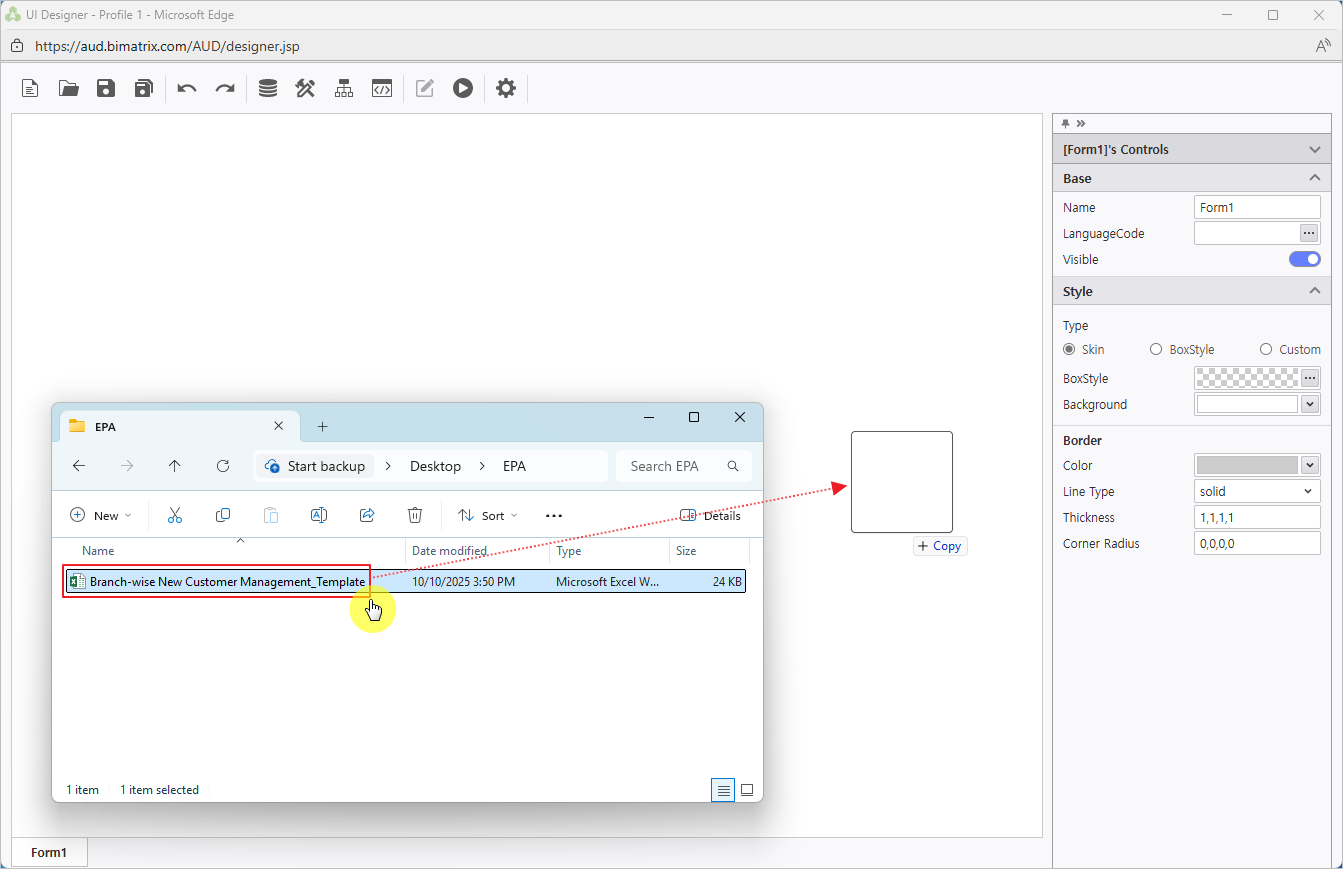
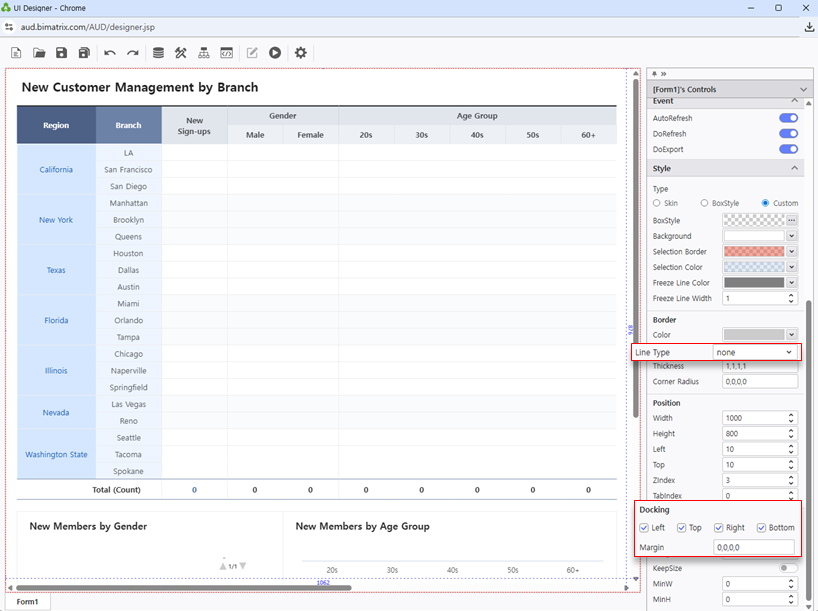
設定 ドッキング to 左 / 上 / 右 / 下 and set 線種:なし すっきりしたレイアウトのため。
ヒント: Using all four docking positions (Left/Top/Right/Bottom) ensures the report fills the entire viewport for optimal readability.
データ入力を設定
データ領域、テーブルを定義し、UI設定を開始
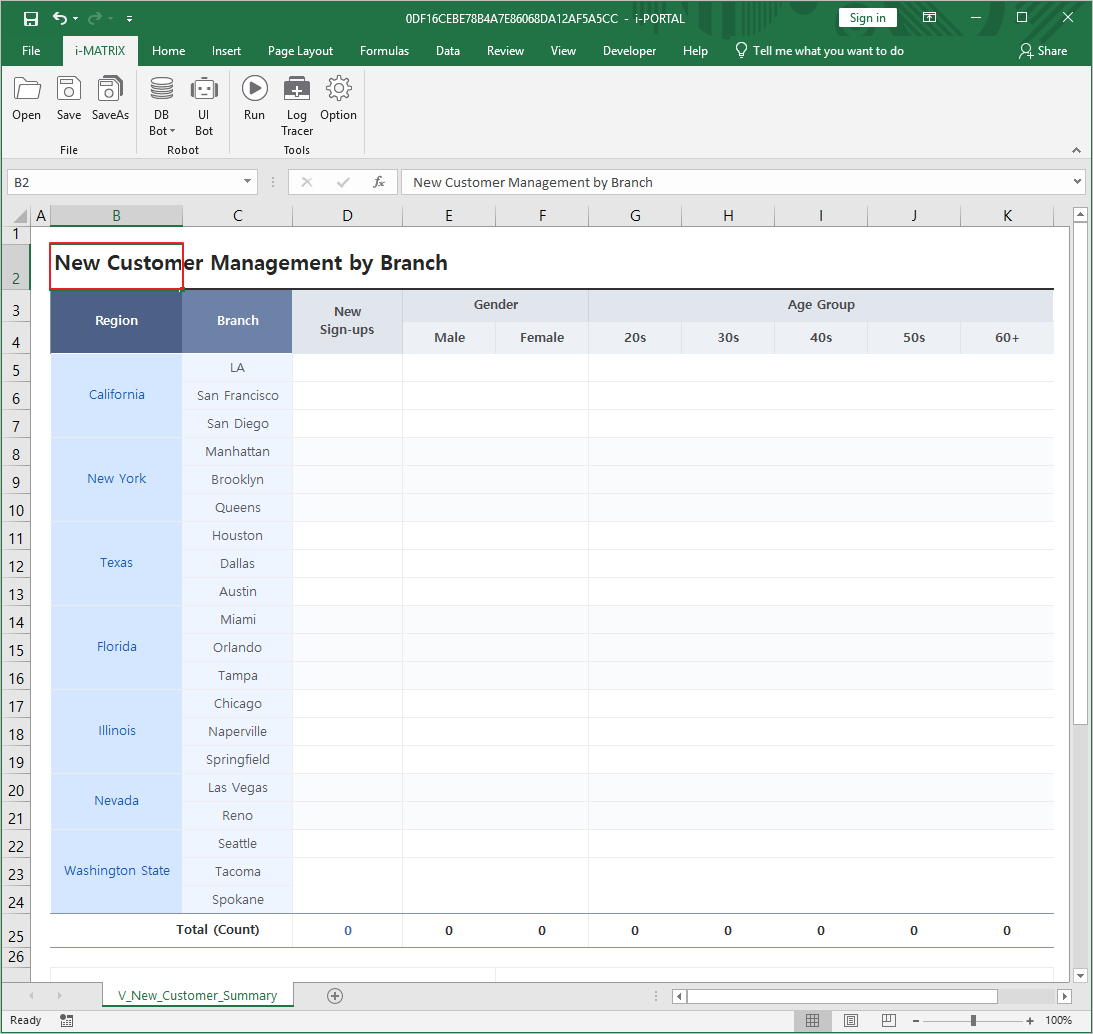
以下として定義された領域の左上隅に table1にテーブル名を入力。
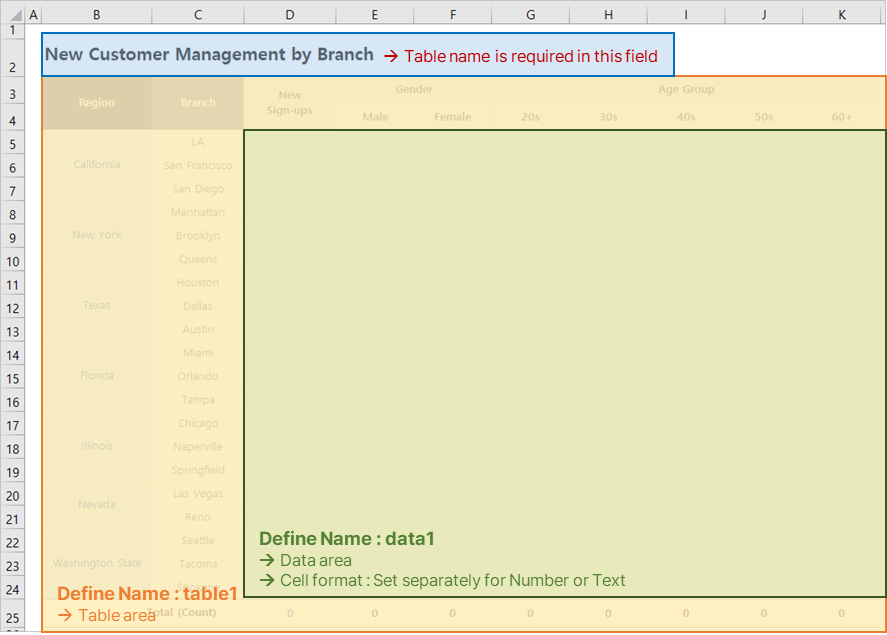
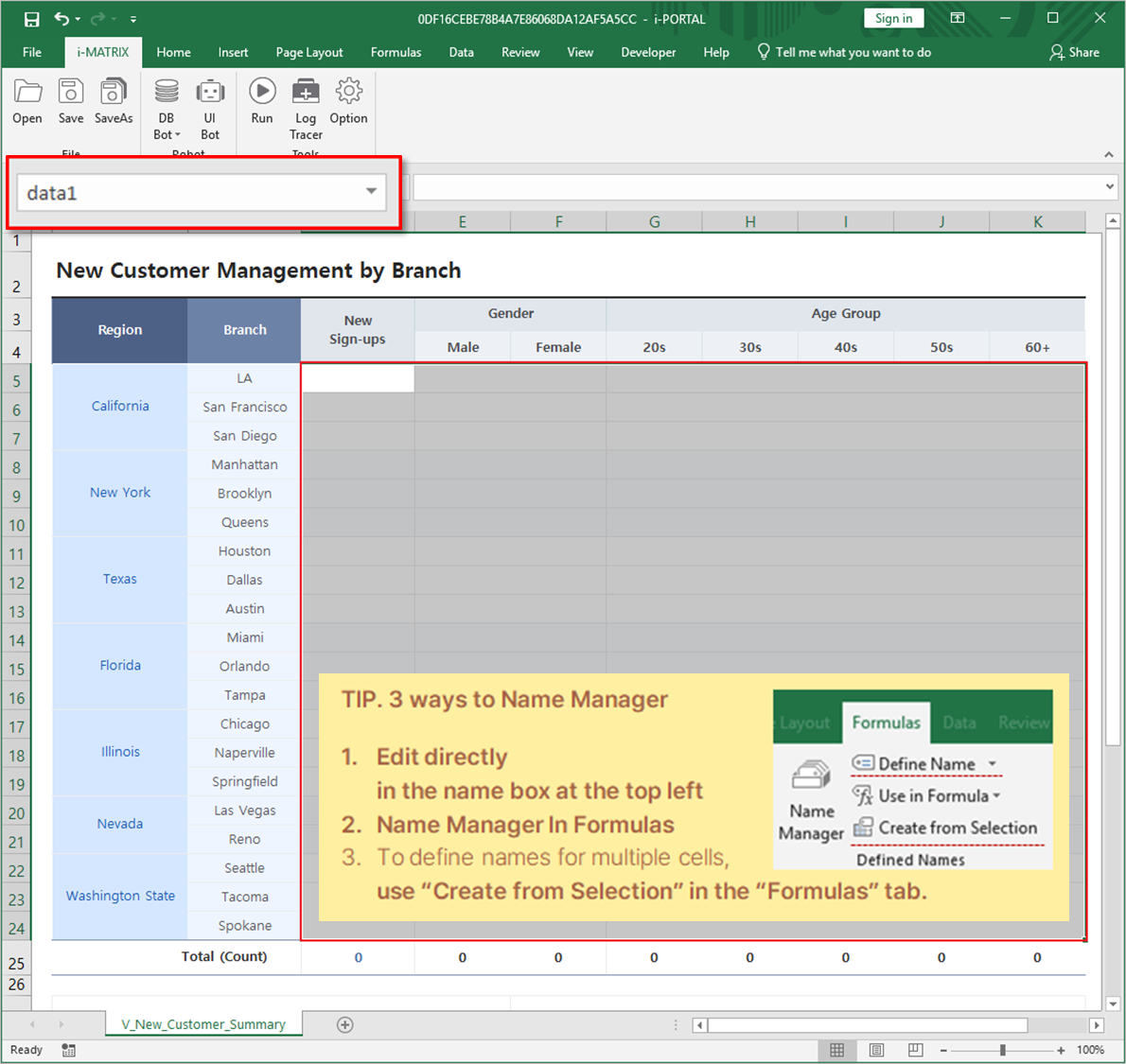
データが入力される領域を選択して名前を付けます: data1.
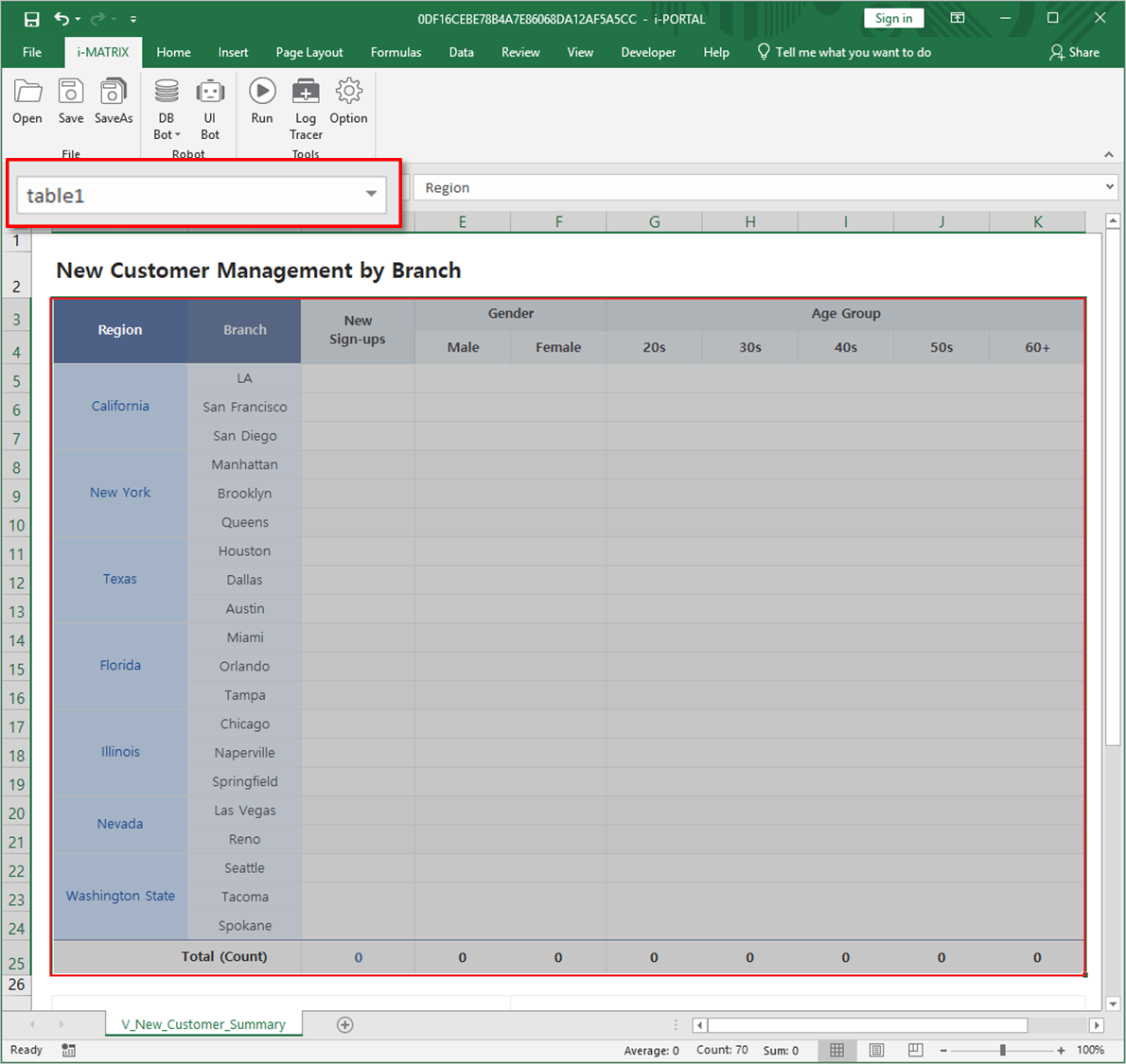
集計対象のテーブルフォーム全体を選択して名前を付けます: table1.
テーブル名をWeb上で非表示にしたい場合は、Excelで該当行を非表示にできます。
ヒント: テーブル名を含む行を非表示にすると、システムが必要とする命名構造を維持しながらWebインターフェースをすっきりと保てます。
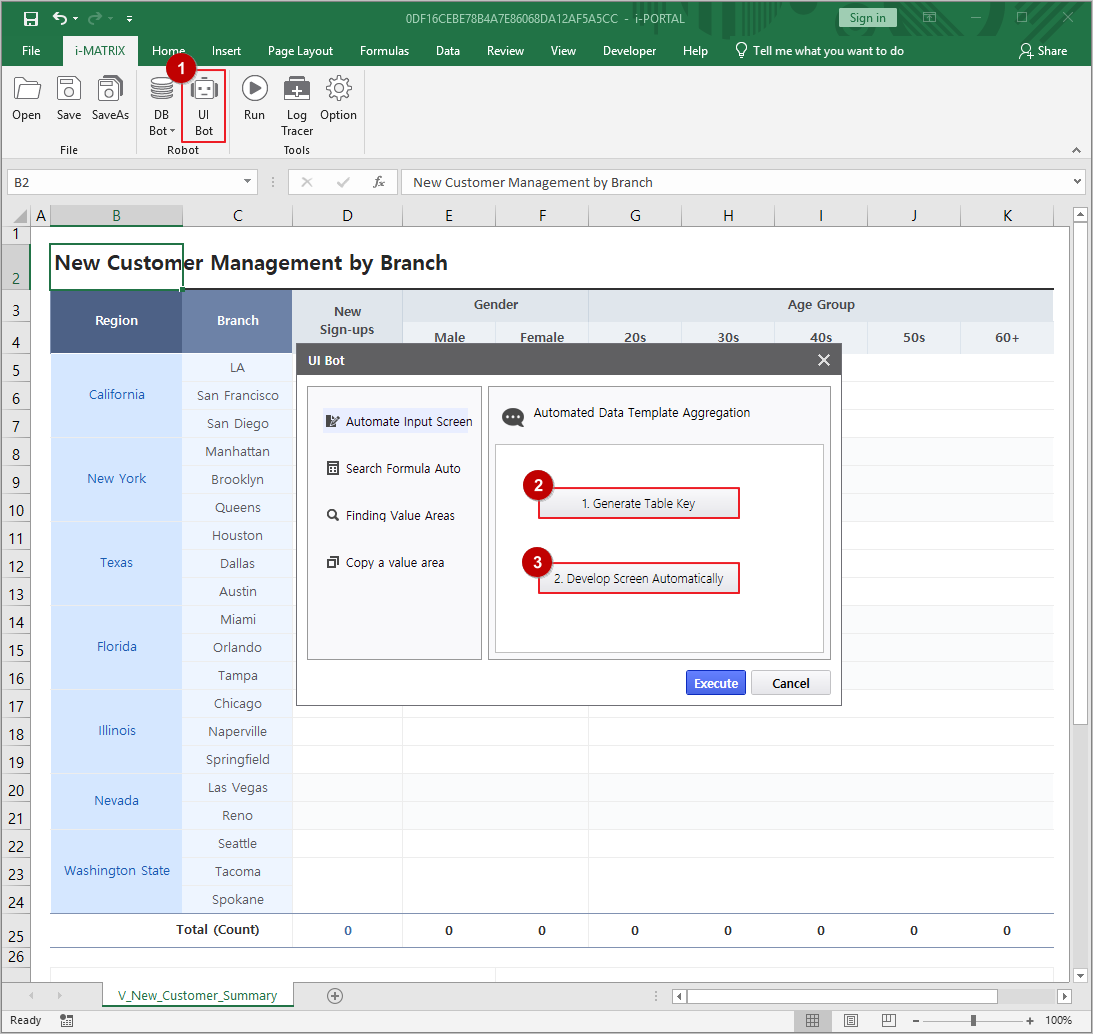
i-MATRIXリボンからUI Botを起動し、入力インターフェースを設定します。
データベースとボタンを接続
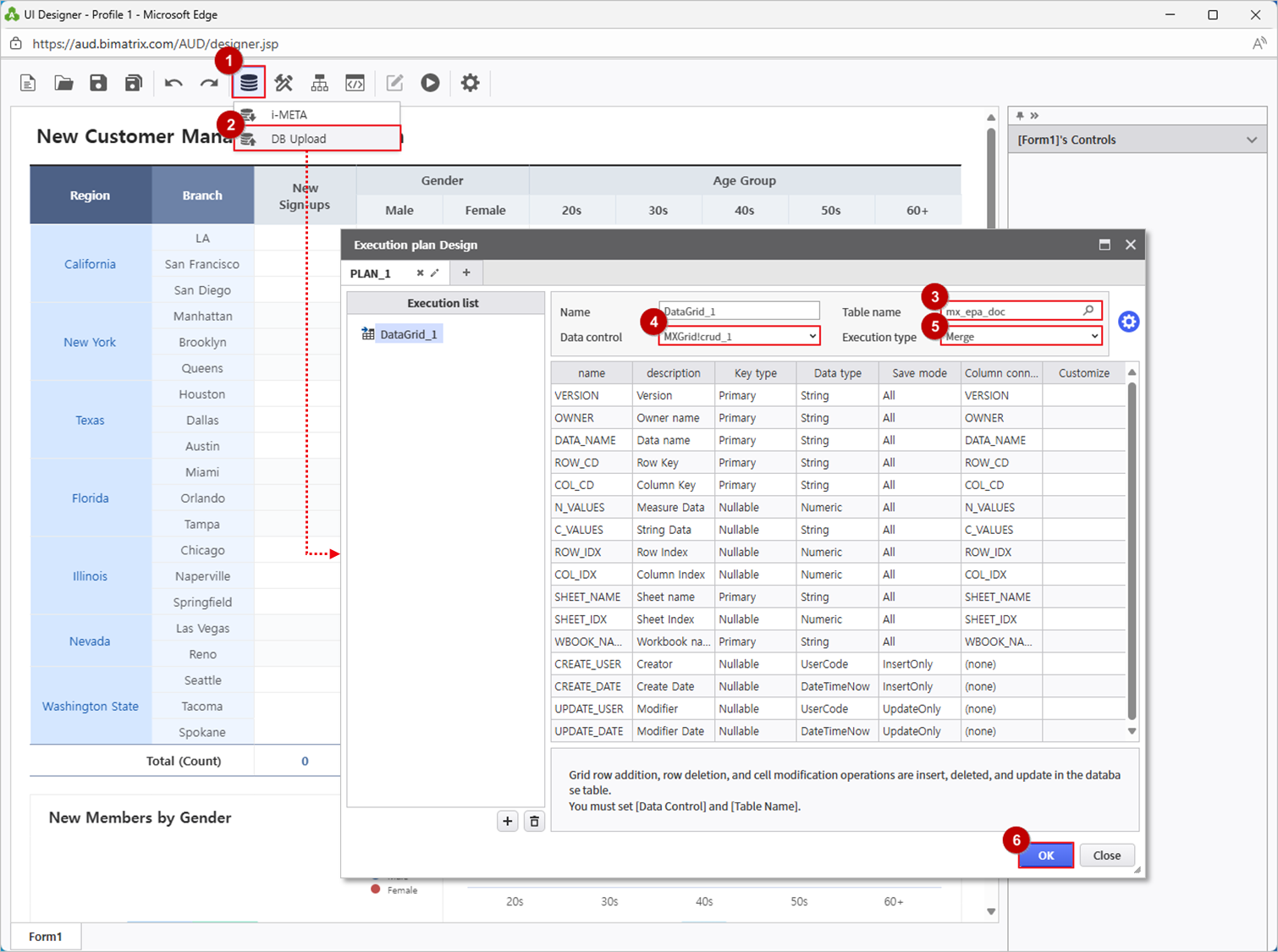
データベースアップロード、マージ実行、アクションボタンを設定
開く DB Bot > DB Upload データベース接続を設定します。
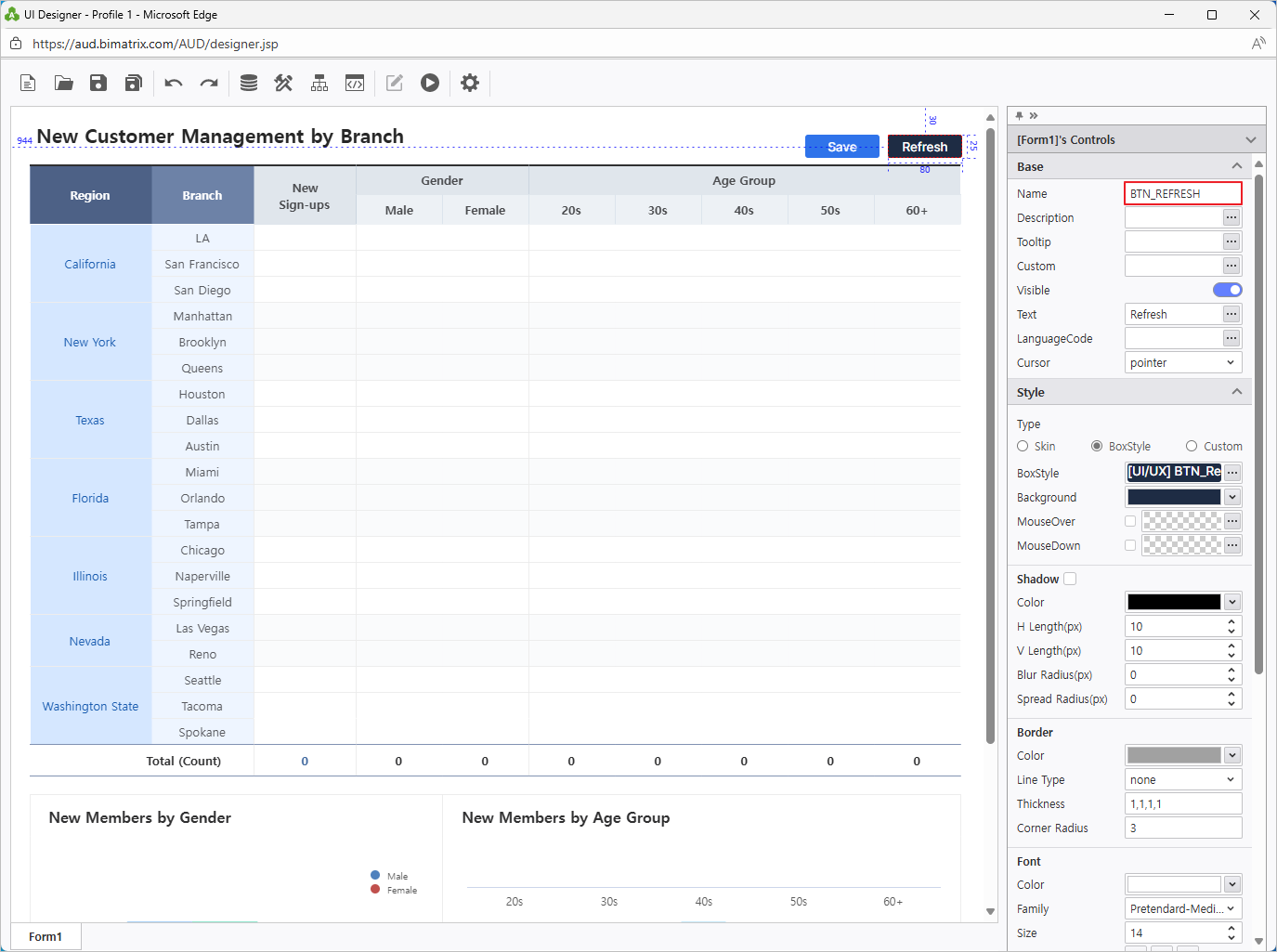
以下から2つのボタンを追加: UI Bot > Button、名前を BTN_SAVE と BTN_REFRESH に設定し、適切な位置に配置します。
Process Bot を使用してボタン(保存と更新)にアクションを割り当てます。
ヒント: マージ実行により、複数ユーザーからの支店データが互いのエントリを上書きすることなく統合されます。
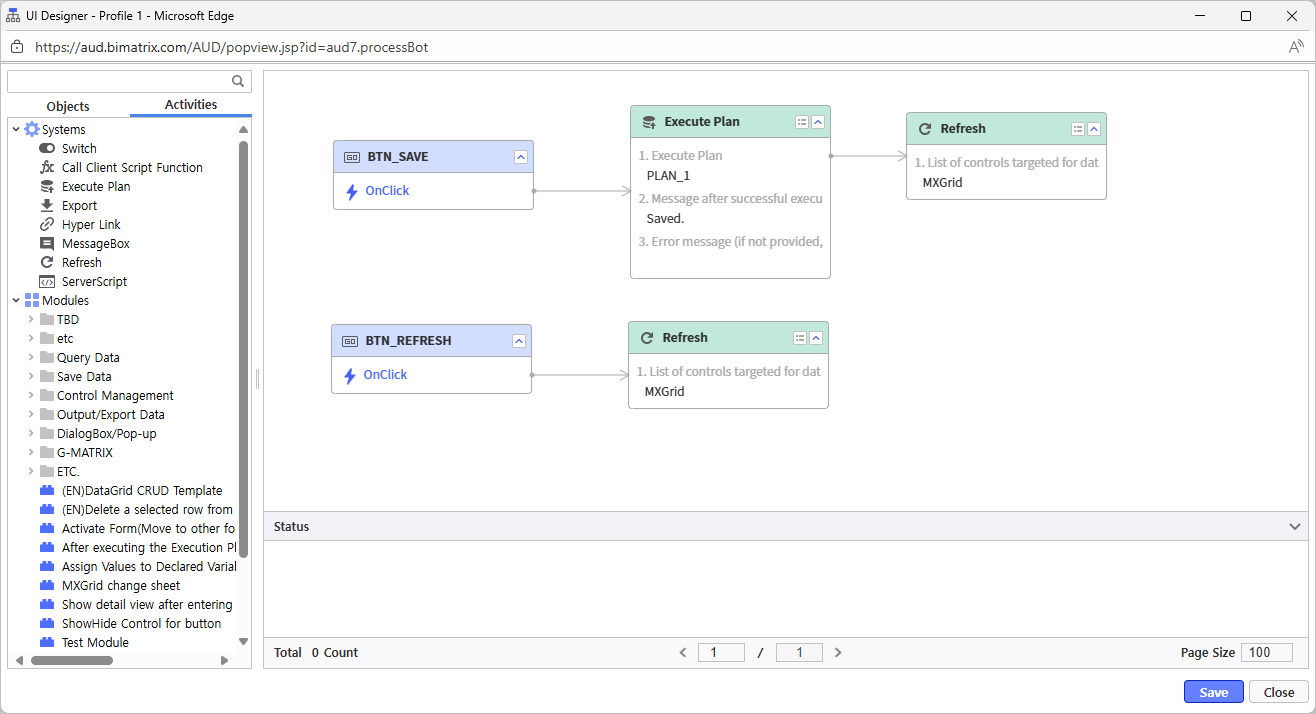
以下を確認: 保存 ボタンはデータをデータベースに保存し、 更新 ボタンは保存されたデータを正しく取得します。
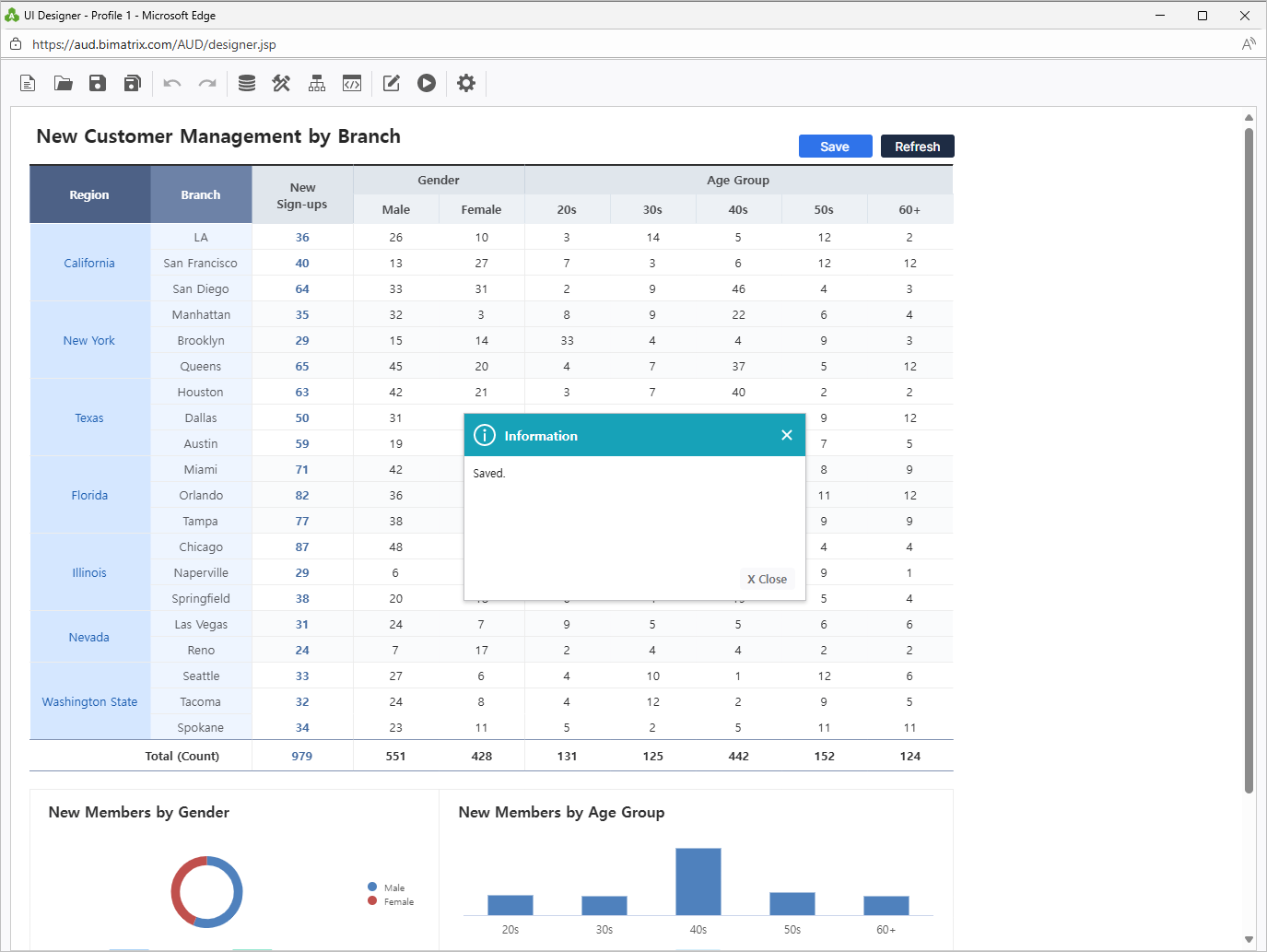
レポートを保存
完成した支店管理レポートを保存・確認
レポートを以下に保存: マイフォルダ.
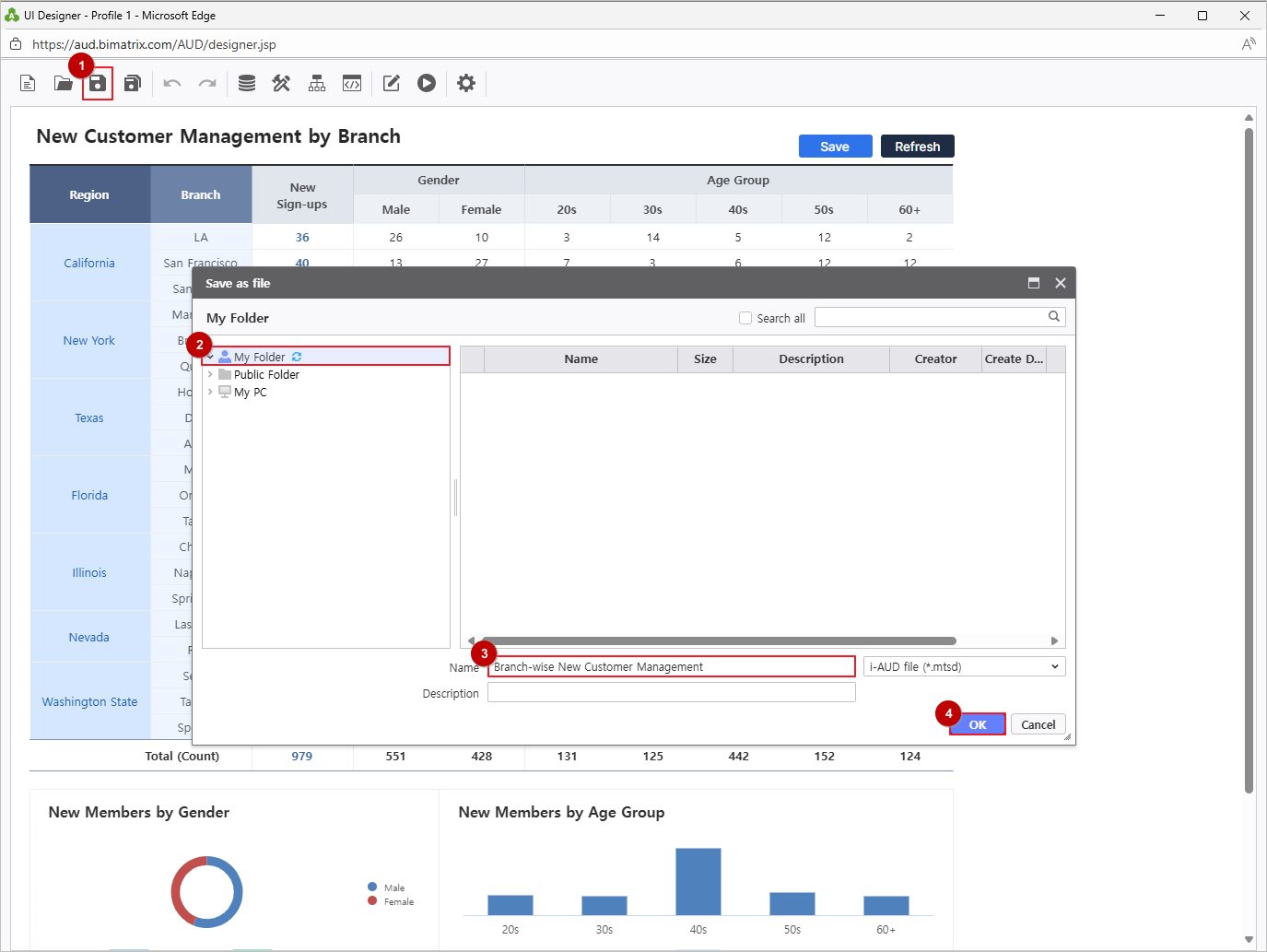
以下に移動して保存したレポートを確認: 個別レポート セクション。保存・更新ボタンをテストしてデータ操作が正しく動作することを確認。